


teczekWoj
Pasjonat - Nowicjusz
-
Dołączył
-
Ostatnia wizyta
Treść opublikowana przez teczekWoj
-
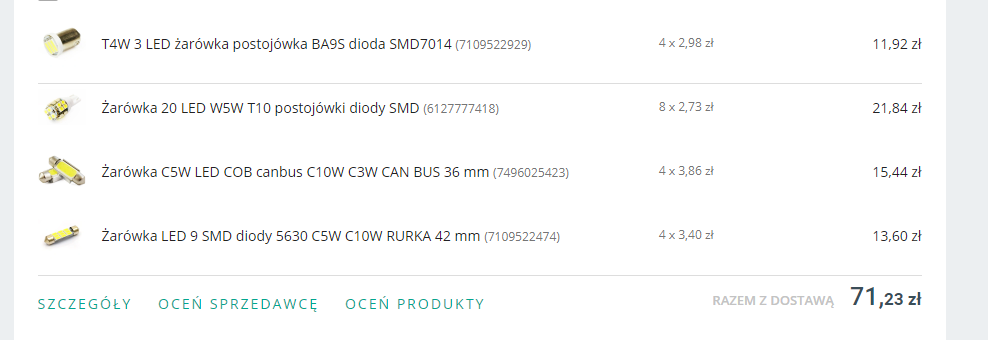
Cześć! Ostatnio w mojej A4 B5 (1998r.) wymieniłem wszystkie zwykłe żarówki na żarówki typu LED. Dość długo zajęło mi dobranie odpowiednich typów żarówek bo nigdzie nie mogłem znaleźć informacji gdzie jest jaka żarówka. Jak ktoś będzie chciał dokonać podobnej wymiany to poniżej zamieszczam listę z typami żarówek oraz ich umiejscowieniu oraz zdjęcia jak to wygląda po wymianie. Oświetlenie spodu drzwi: żarówki W5W T10, sztuk 4 Oświetlenie stóp kierowcy: żarówka W5W T10, 1 sztuka Oświetlenie schowka pasażera: żarówka W5W T10, 1 sztuka Oświetlenie boczne na podsufitce (do czytania): żarówka W5W T10, 2 sztuki Lampka nad kierowcą na podsufitce: żarówka C5W 42mm oraz dwie żarówki BA9S (muszą być krótkie) Oświetlenie bagażnika: żarówka C5W 42mm Oświetlenie tablicy rejestracyjnej: żarówka C5W 36mm Poniżej zdjęcia jak wygląda wnętrze wieczorem po wymianie na LEDy oraz nazwy poszczególnych żarówek LED z aukcji Allegro. Pamiętajcie też że LEDy mają polaryzację oraz że warto kupić żarówki canbus (powolne ściemnianie). Ja jestem bardzo zadowolony . Pozdrawiam!
.thumb.jpg.0fc4c0521dabbe10f46995c1eb35a9de.jpg)
.thumb.jpg.f0ed56f0d04c972d4e4817b1cb2a8789.jpg)
.jpg.96207171d13d29f68a06ce32e076082a.jpg)
.thumb.jpg.36f2bb0a071a3a3d7ebc343823356c0f.jpg)
.jpg.f9e6d1e61ba42159b454ca0f5bee7c07.jpg)
.jpg.f72be95d1e4c9066725bfcd11bfc3d6f.jpg)
.jpg.a3ce95714b8e0f5d159414a5910f2387.jpg)