groclin
Pasjonat - Nowicjusz
-
Dołączył
-
Ostatnia wizyta
-
Tak, nawigacja naprawiona, uszkodzona mechanicznie. Ale już działa wszystko teraz czas na przedstawienie auta.
-
już wszystko działa temat do zamknięcia.
-
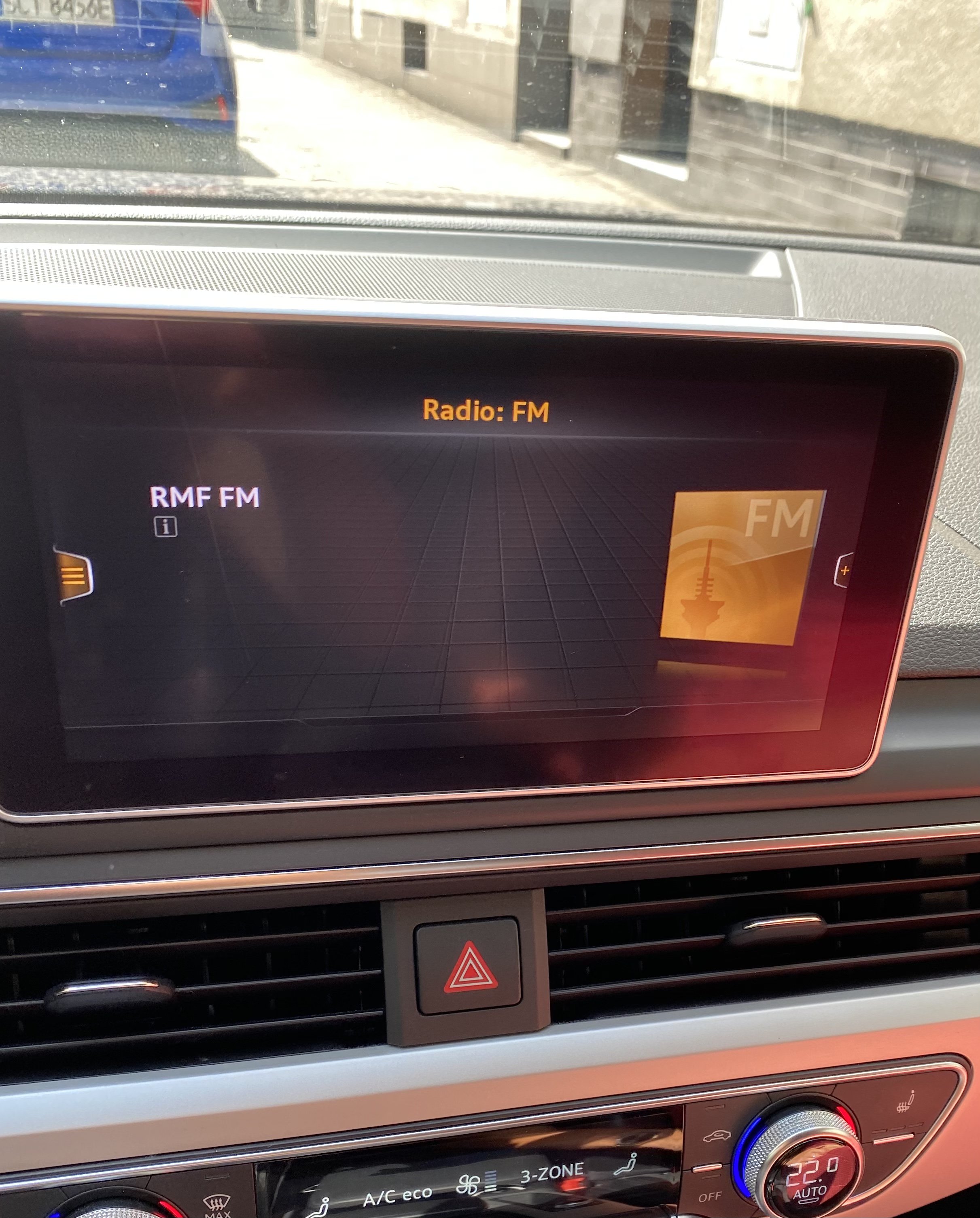
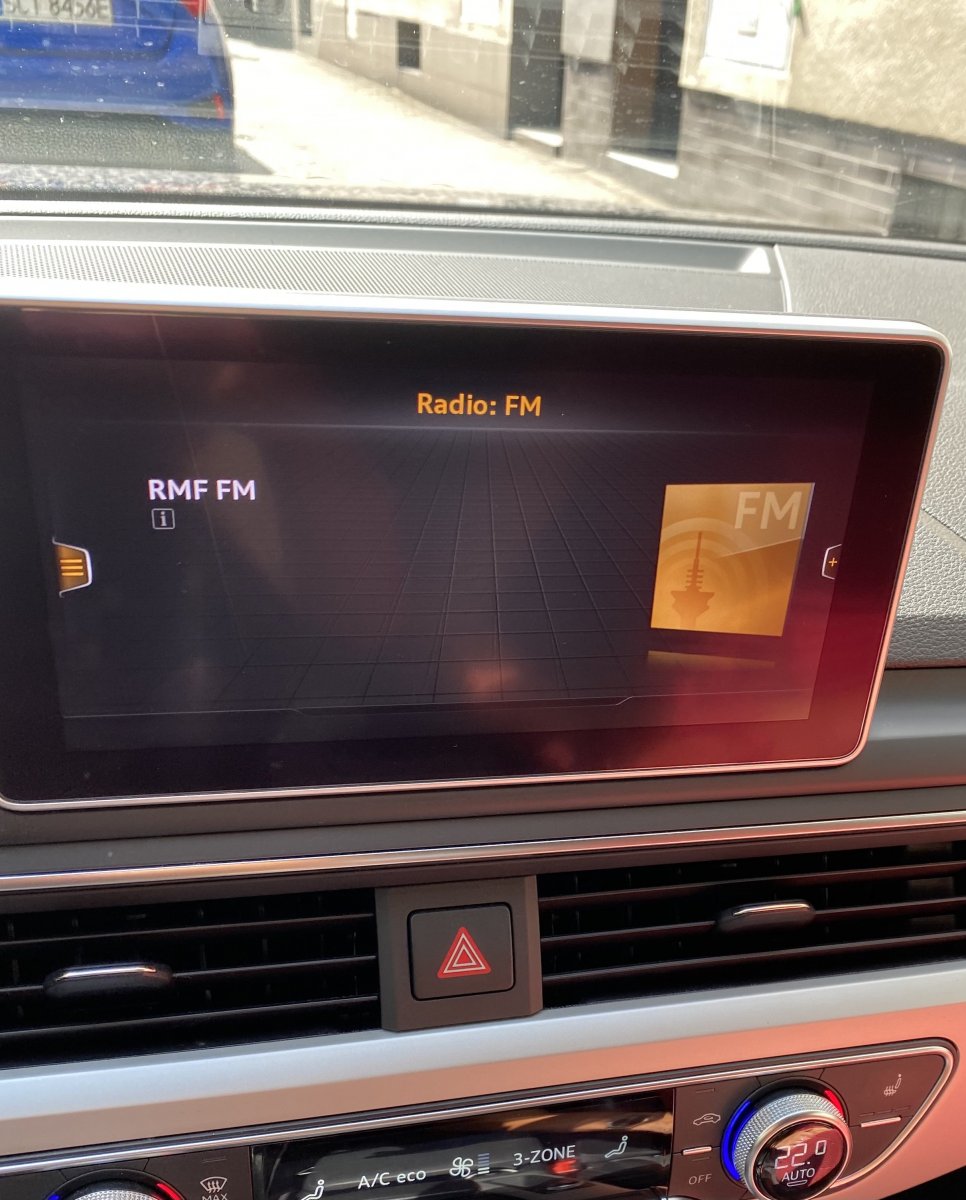
A4 b9a4b9Z jednej strony wole żeby w serwisie przywrócili wersje stara nawet map ale przynajmniej radio bedzie gracOk spróbuje jeszcze do ASO na diagnozę.Czyli pozostaje wymiana na nowy ( używany ) ? Czy da sie to naprawić ?Poza ASO mapy wgrywane. Pozostanie chyba diagnoza w ASO i jak sie nie da na nowo wgrać sortu to wymiana na używkę gdzieś poza aso.Czy miał ktoś podobny problem z mmi , zawiesza się na ekranie jak na zdjęciu i restartuje się. I nie da sie nic uruchomić, radio, menu navi nie działają. Po podpieciu komputera do samochodu nie ma komunikacji z urządzeniem. Da sie jakoś inaczej spróbować zrestartować urządzenie lub wgrać na nowo soft. Ewentualnie ktoś z okolic śląska jest to w stanie ogarnąć lub naprawić ? Dzięki za każde info.
 Audi Connect skończyło sie w marcu i teraz sobie życzą za to 150 euro, Google nie działa a aktualizacja mapy kosztuje majątek ? przewaga dzięki technice ?Ok dziękuje wiec już wszystko wiemTakI co z widokiem Google w serwisie mówili mi ze jeszcze nie ma tej opcji dla a4 b9 info z kwietnia. Czy to trzeba gdzieś poza serwisem zrobic