Gregorsd
Pasjonat - Nowicjusz
-
Dołączył
-
Ostatnia wizyta
-
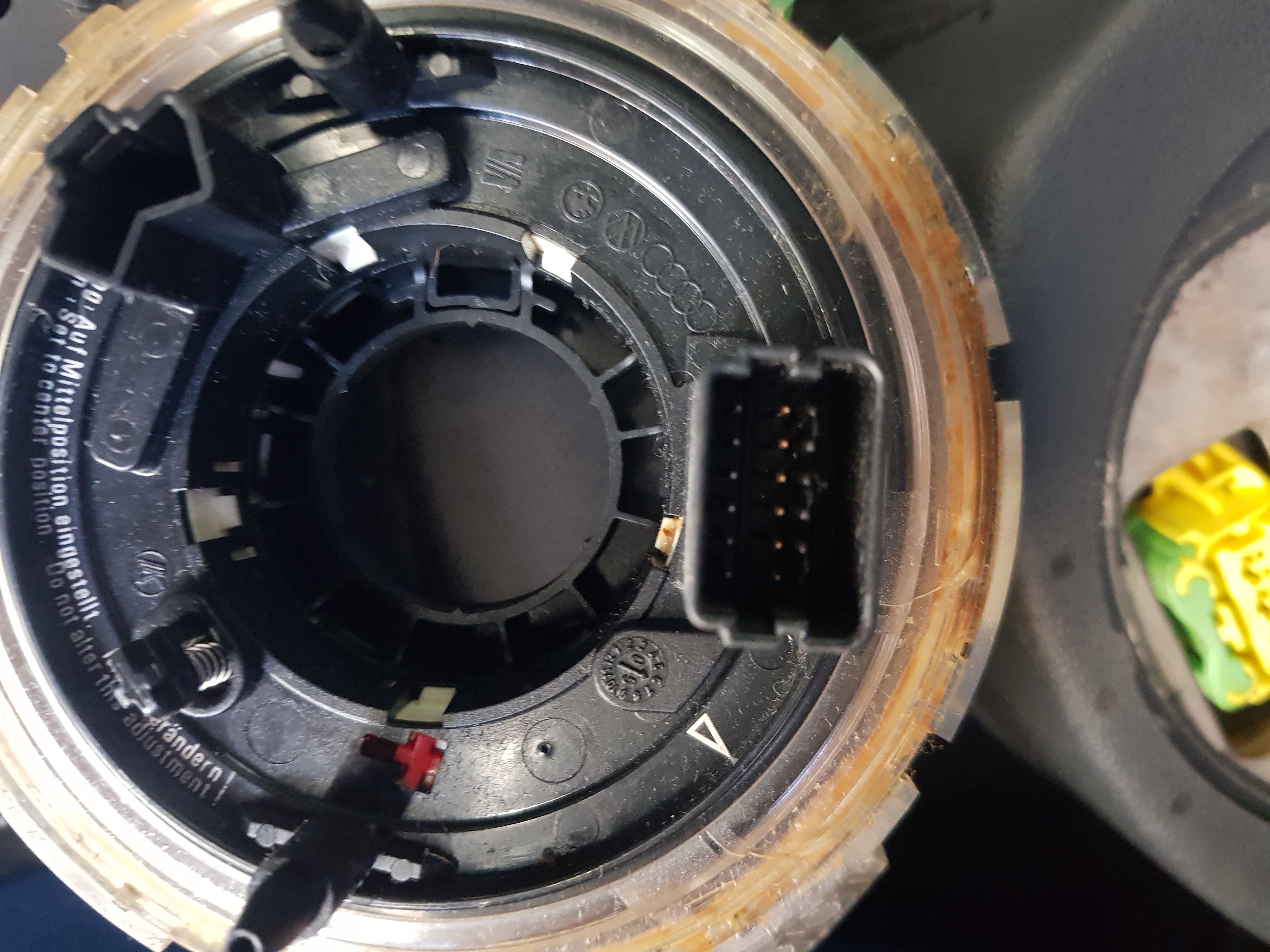
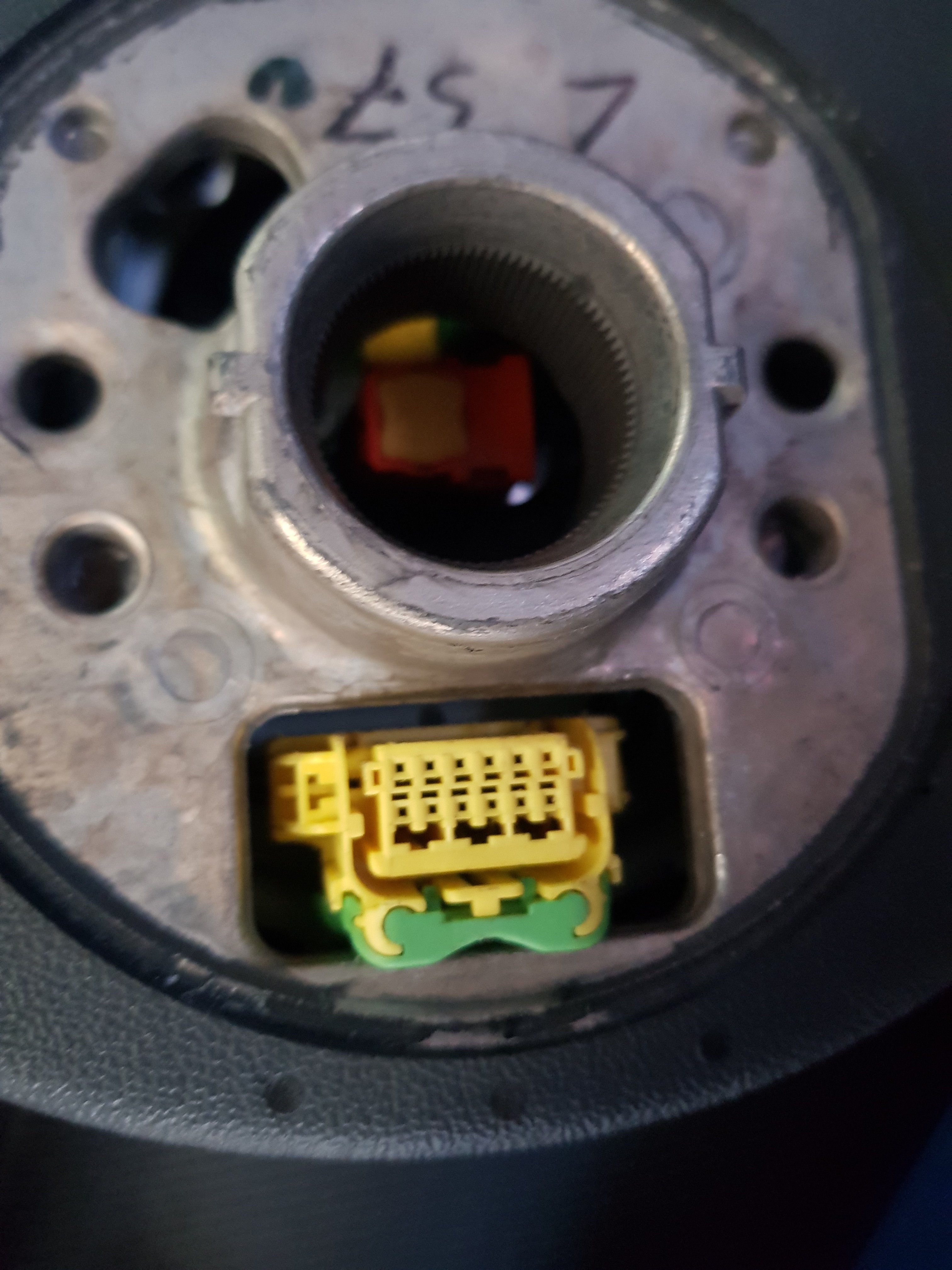
Okej już patrze a z innej beczki bo przeleciałem forum i z tego co się orientuje w kierze we wtyczce wystarczy podszlifować "zamki" po boku i wtyka wejdzie jezeli wszystko mam z audi to nie musze zamienić pinów ??
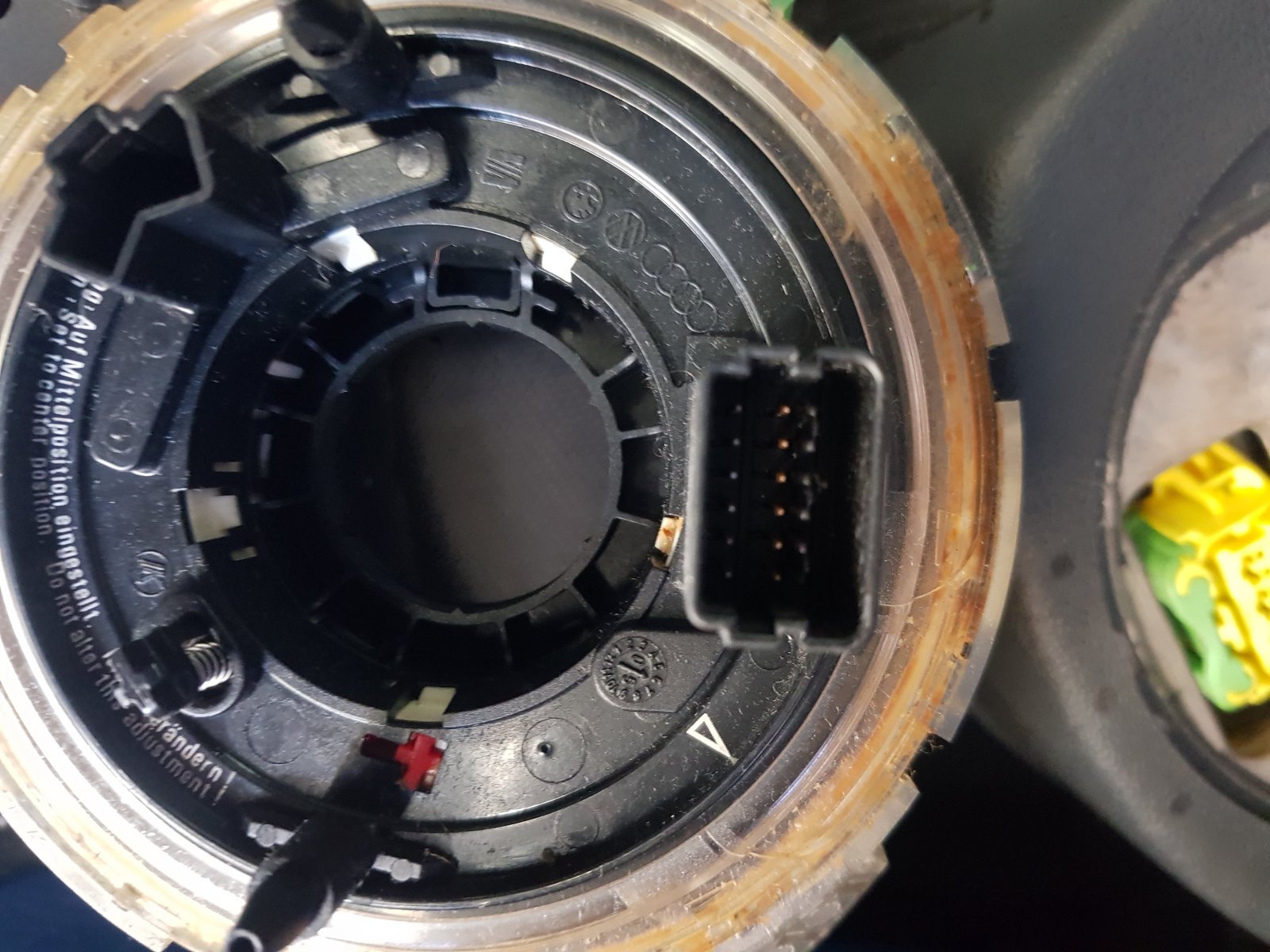
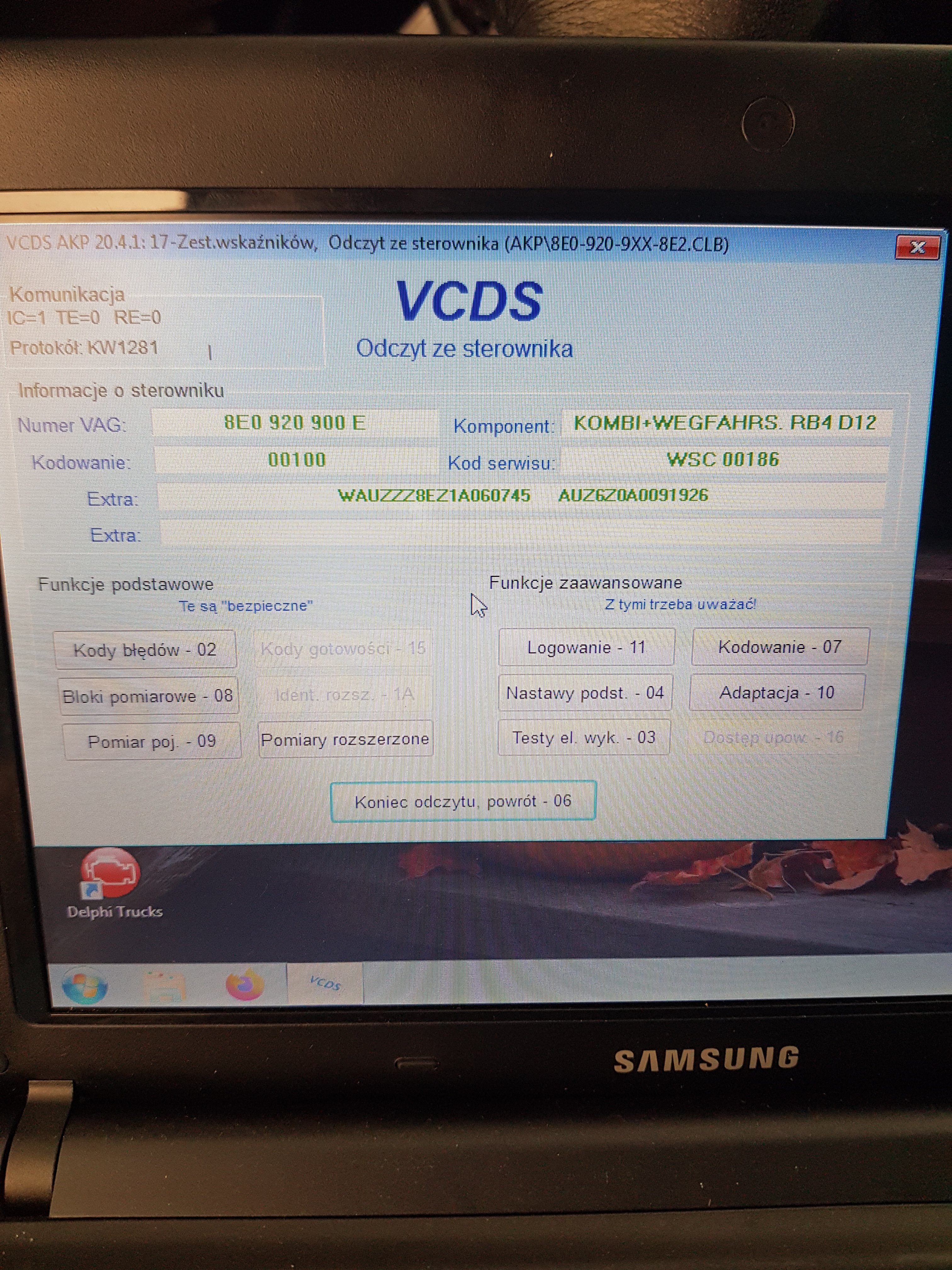
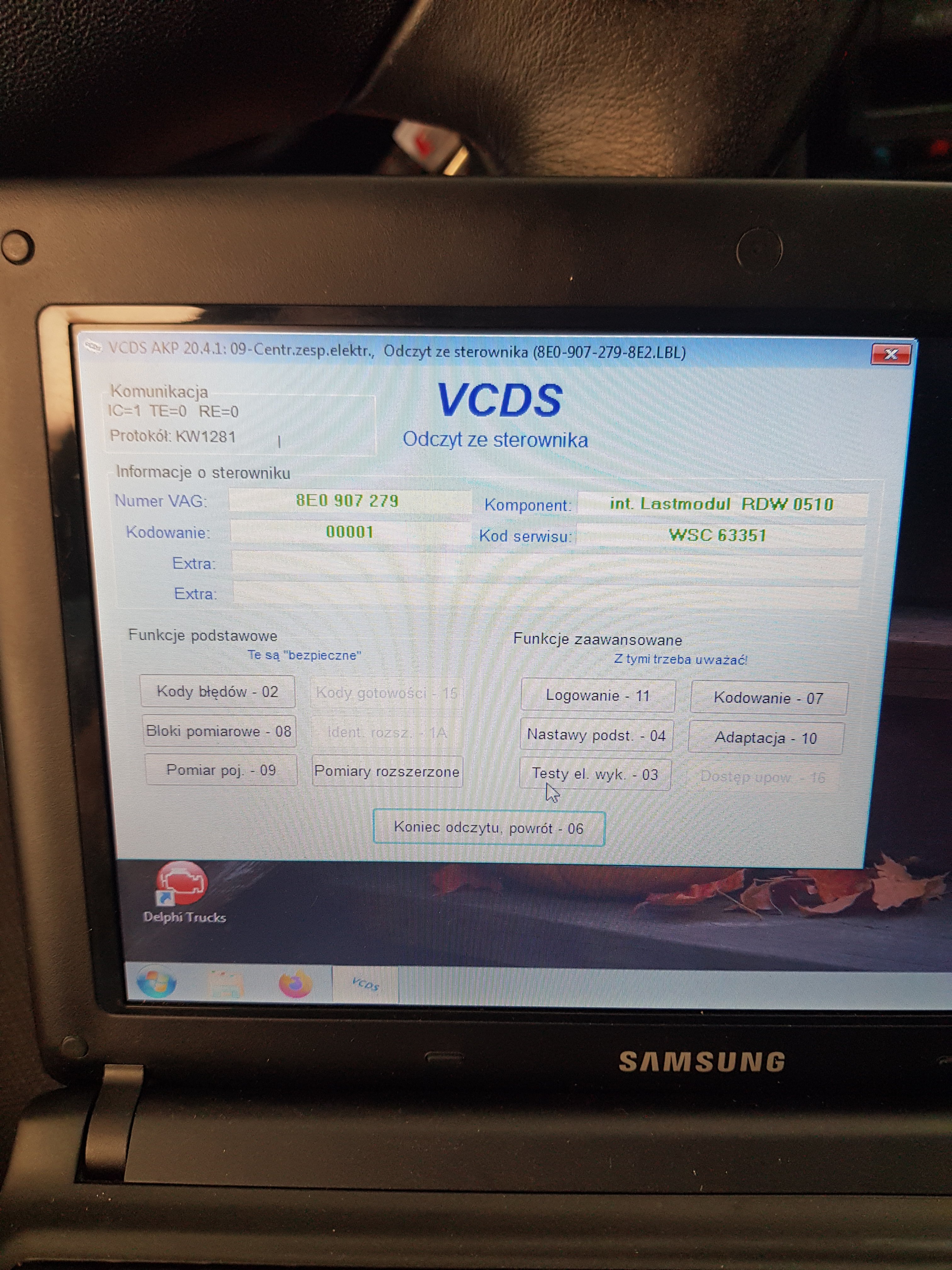
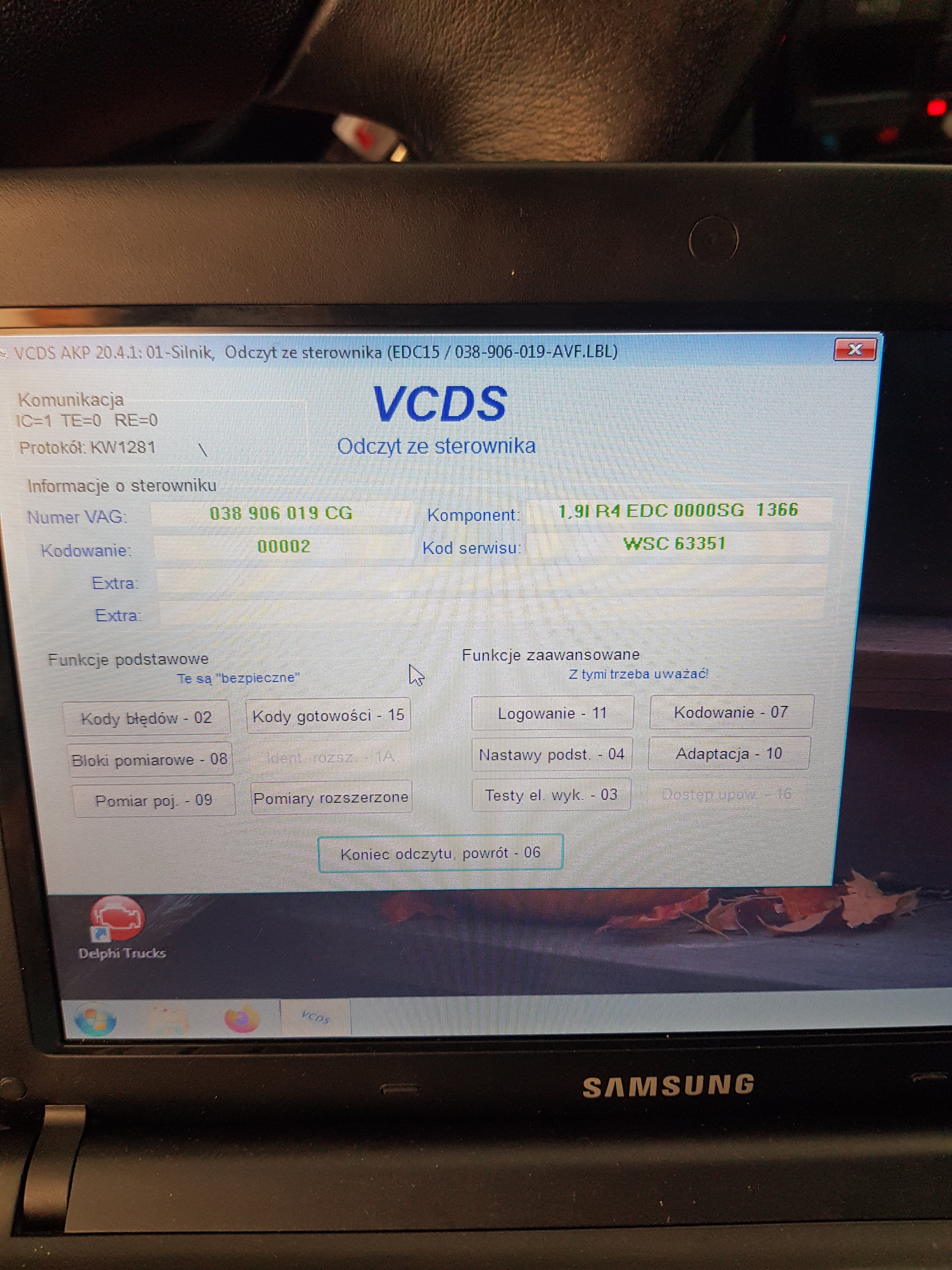
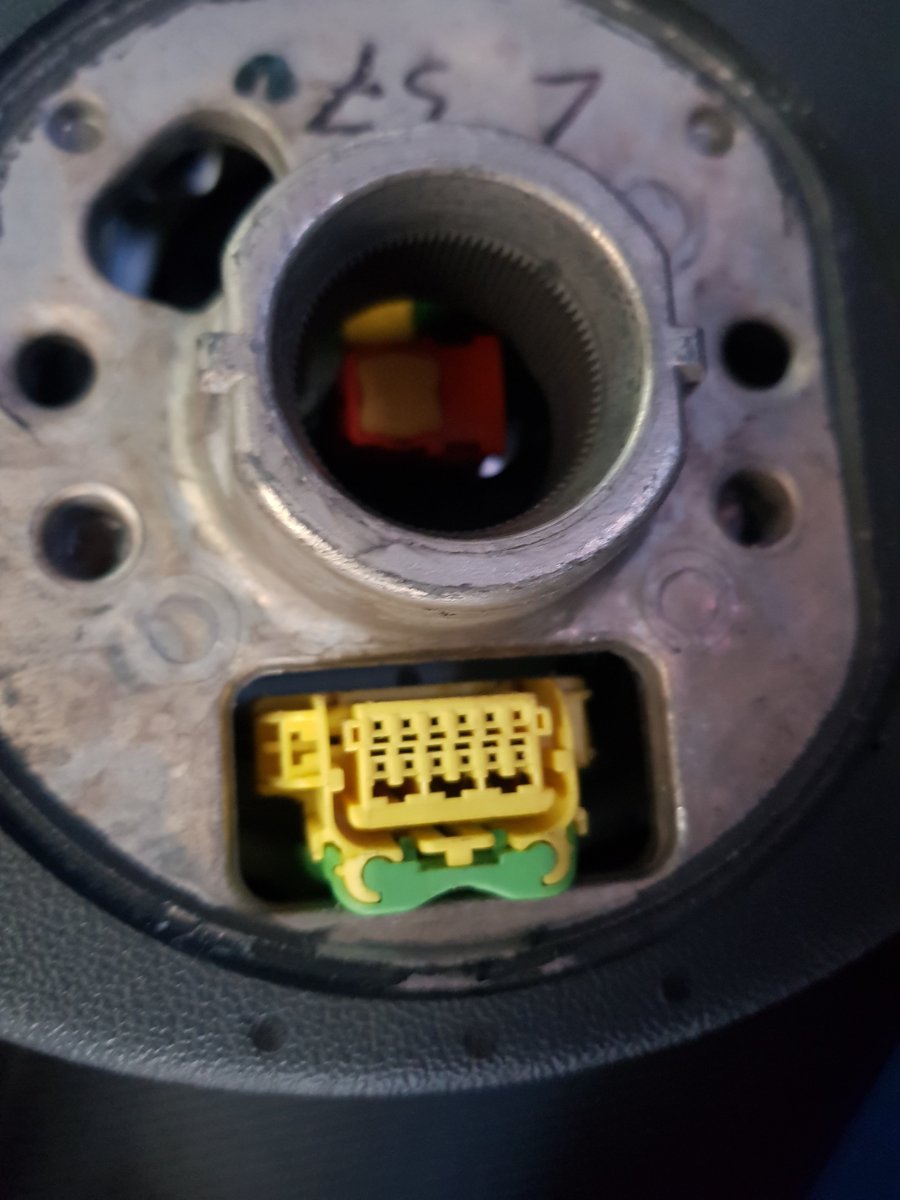 Tak pytam bo jak z klimatronikiem nie idzie przez to immo to czy kiera pójdzie w sumie kodowania idą bez problemu, dzięki Bana za szybkie odp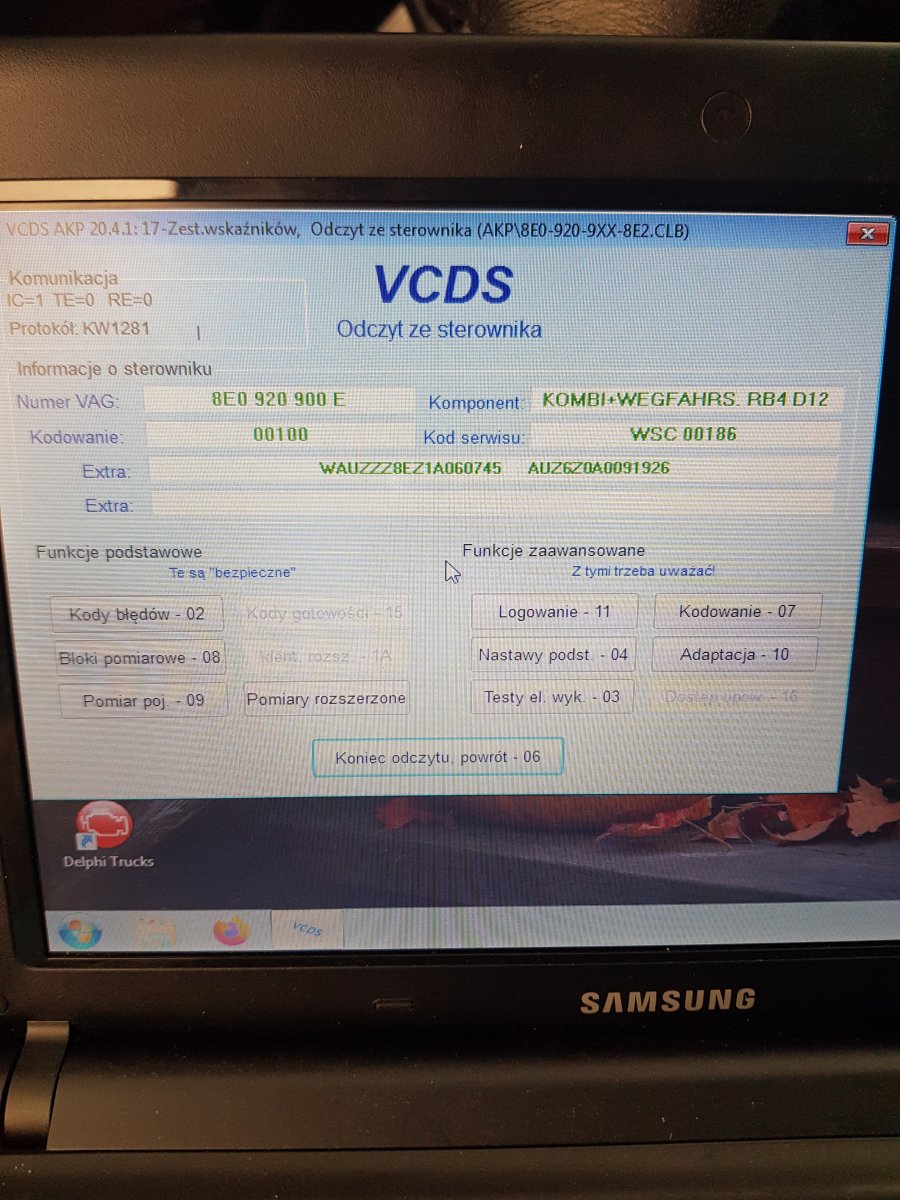
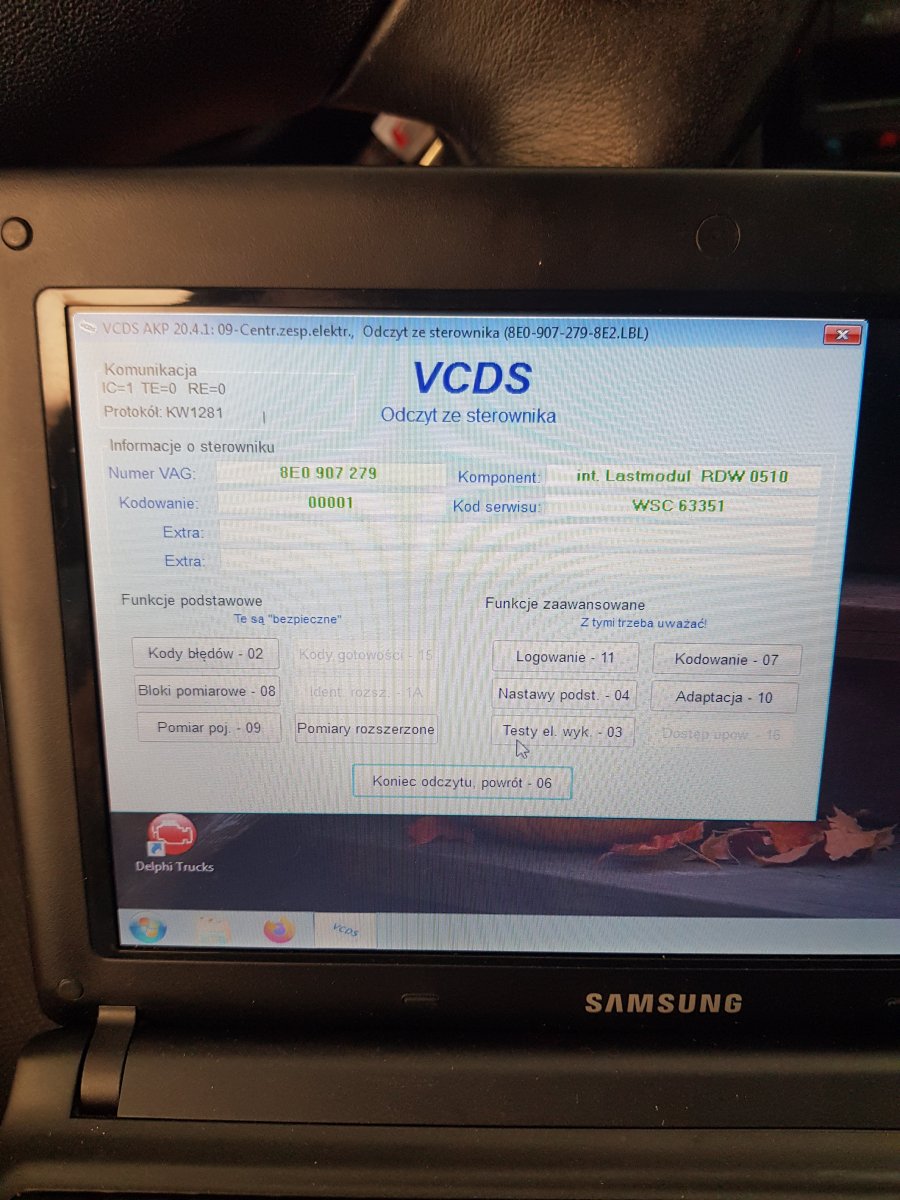
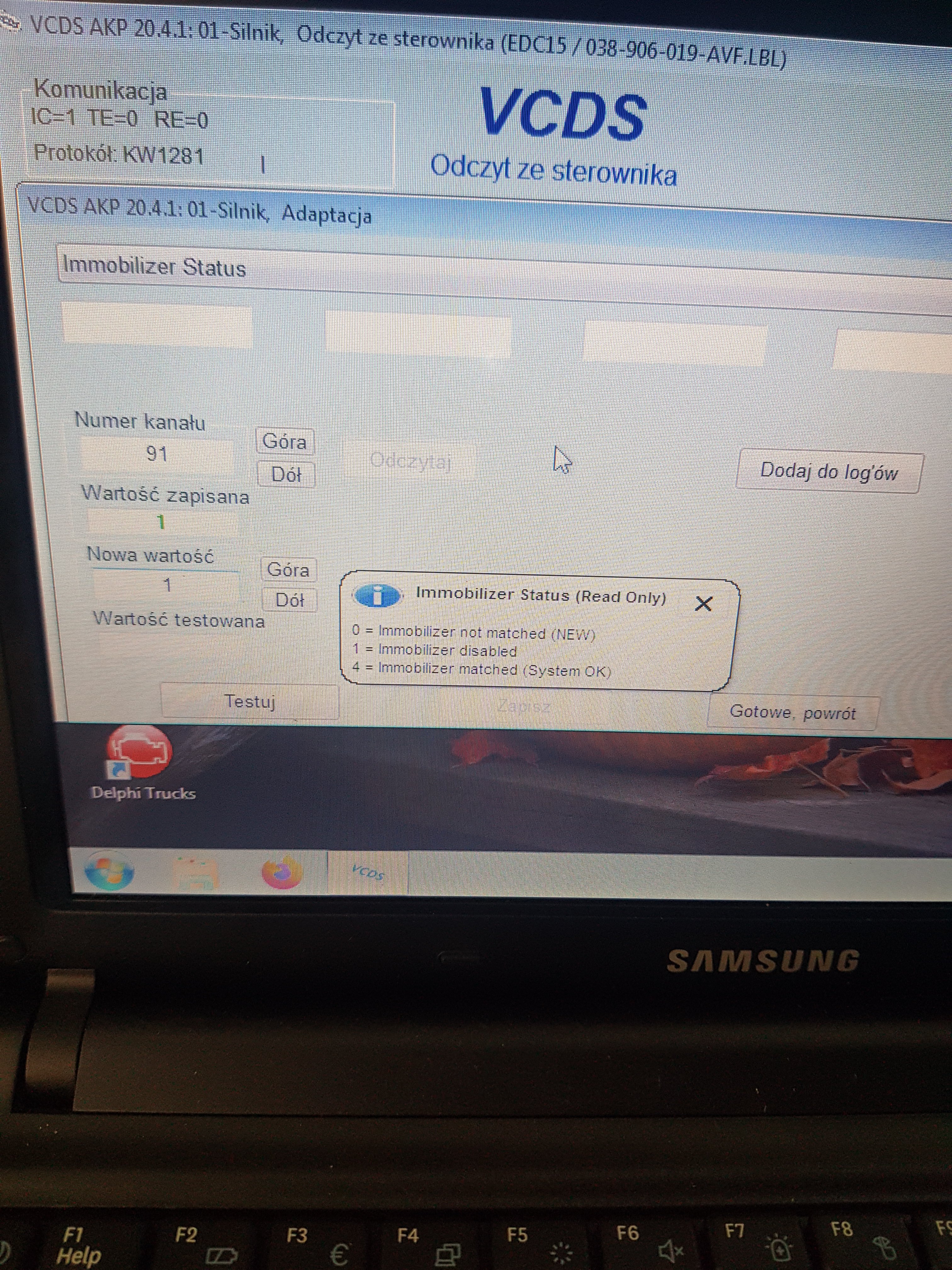
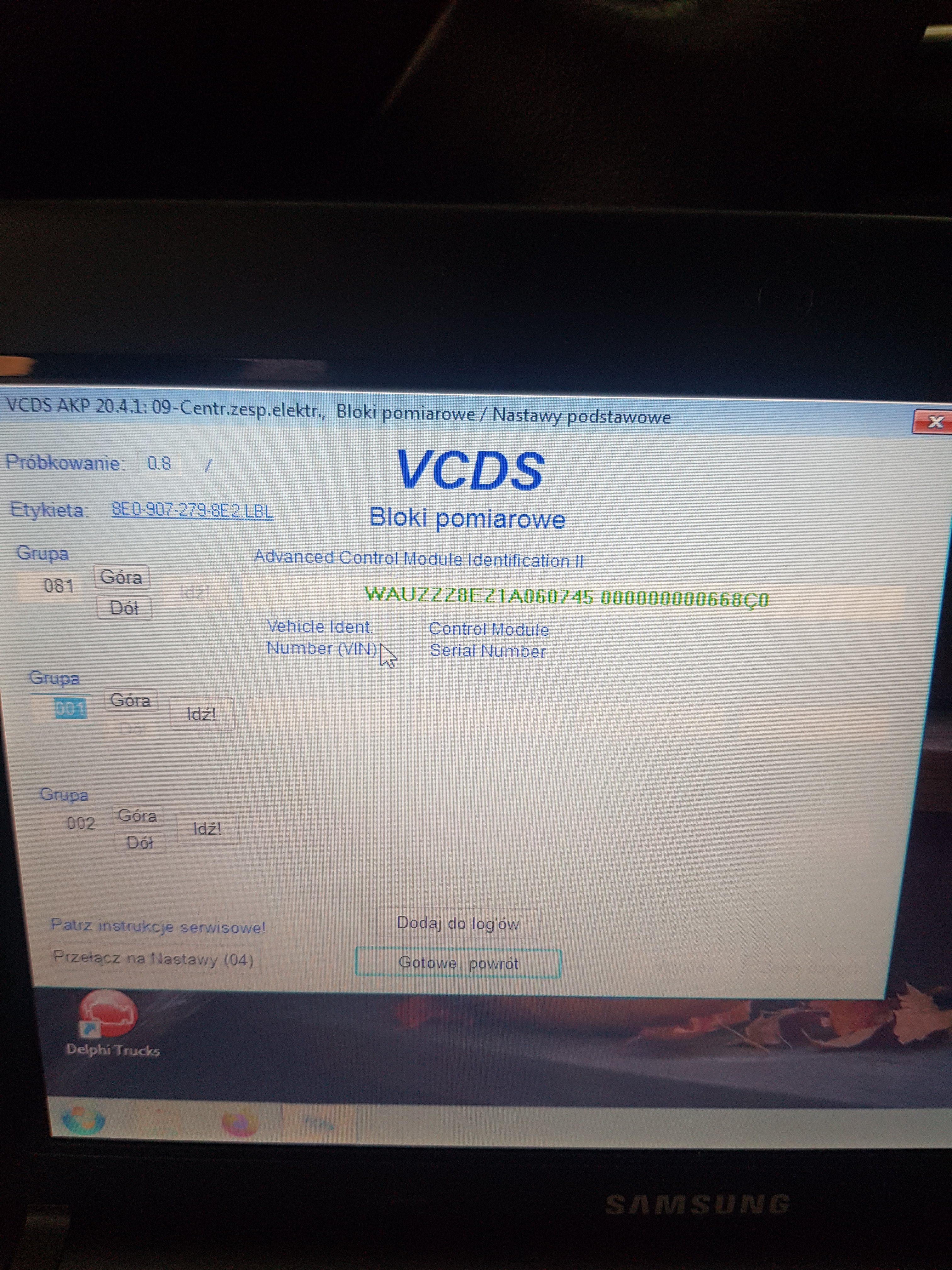
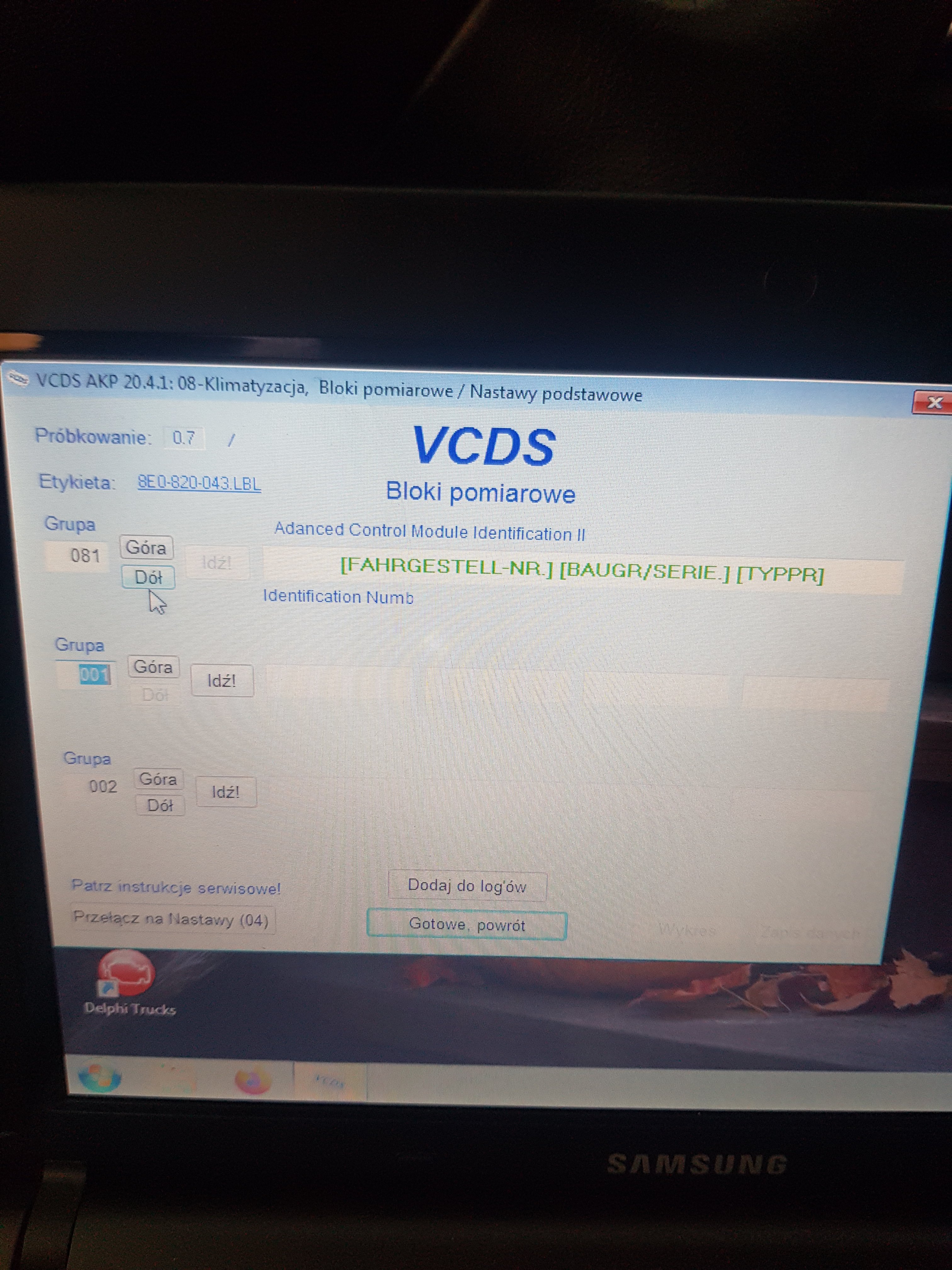
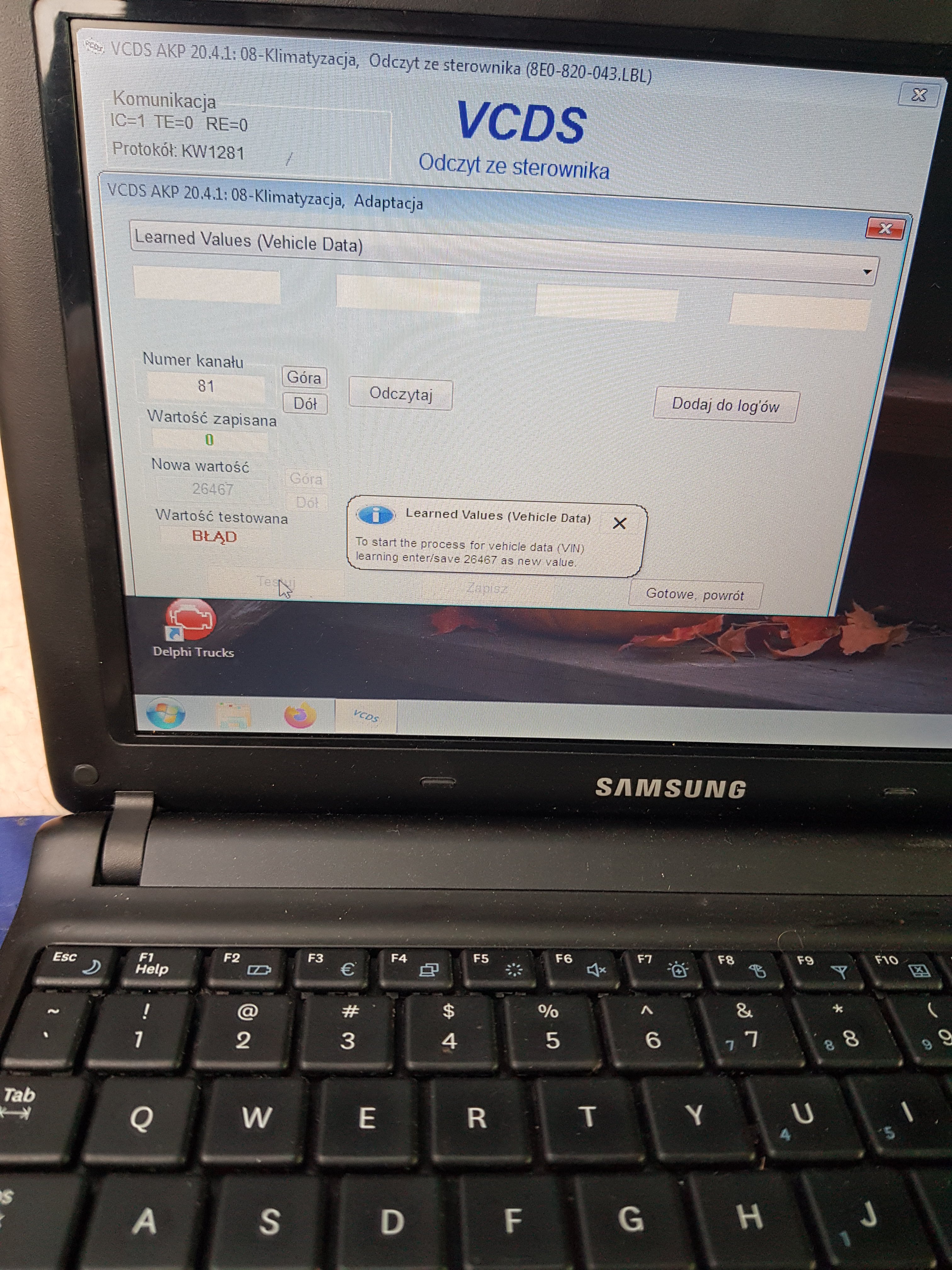
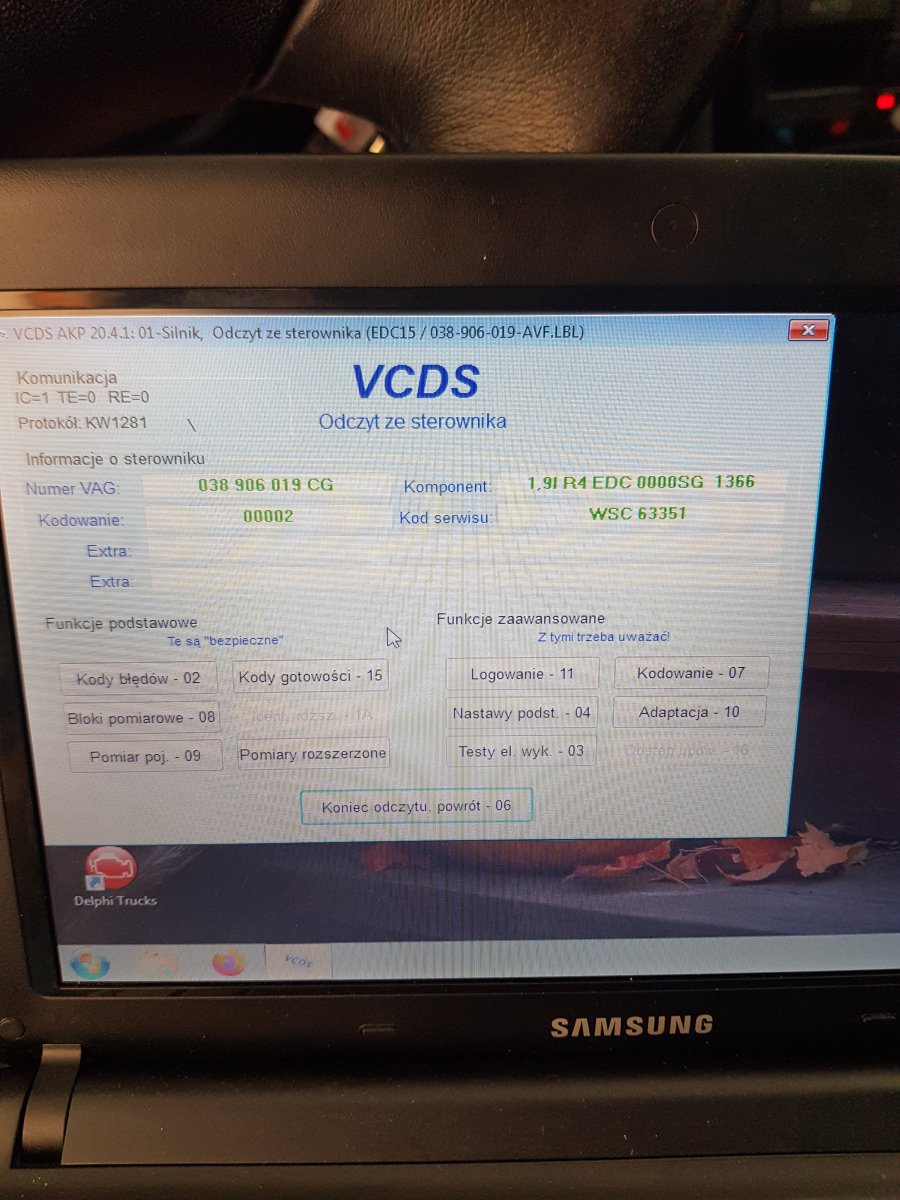 Zaraz zobaczę a mce to ?? Teraz właśnie wiem a już nawet zakupiłem kiere z mf od b7 oraz tempomat i manetkę do pełnego fisa myślisz że ten swap z kierą też mi nie pójdzie, bo miałem się za to zabierać ??Właśnie nie mogę zrobić adaptacji vin gdy chce zrobić po wpisaniu pinu wywala błąd :/Witam posiadam audi a4 b6 1.9tdi awx 130km, jak się okazało ktoś wywalił immo ale wszystko śmiga nadszedł czas na zmiane klimatronika z grzanymi stałkami ale mam błąd immo i po odpaleniu nie działa klimatronik pytanie czy ta się to jakoś okarnąć ??Witam Wszystkich !!! Jeżdżę Audi a4 b6 1.9 TDI o oznaczeniu [AWX] mam nadzieję że w razie potrzeby coś ulepimy Pozdrawiam