dawxxx
Pasjonat
-
Dołączył
-
Ostatnia wizyta
Treść opublikowana przez dawxxx
-
W tej udostępnionej darmowej wersji rolka nie działa na android auto niestety.
-
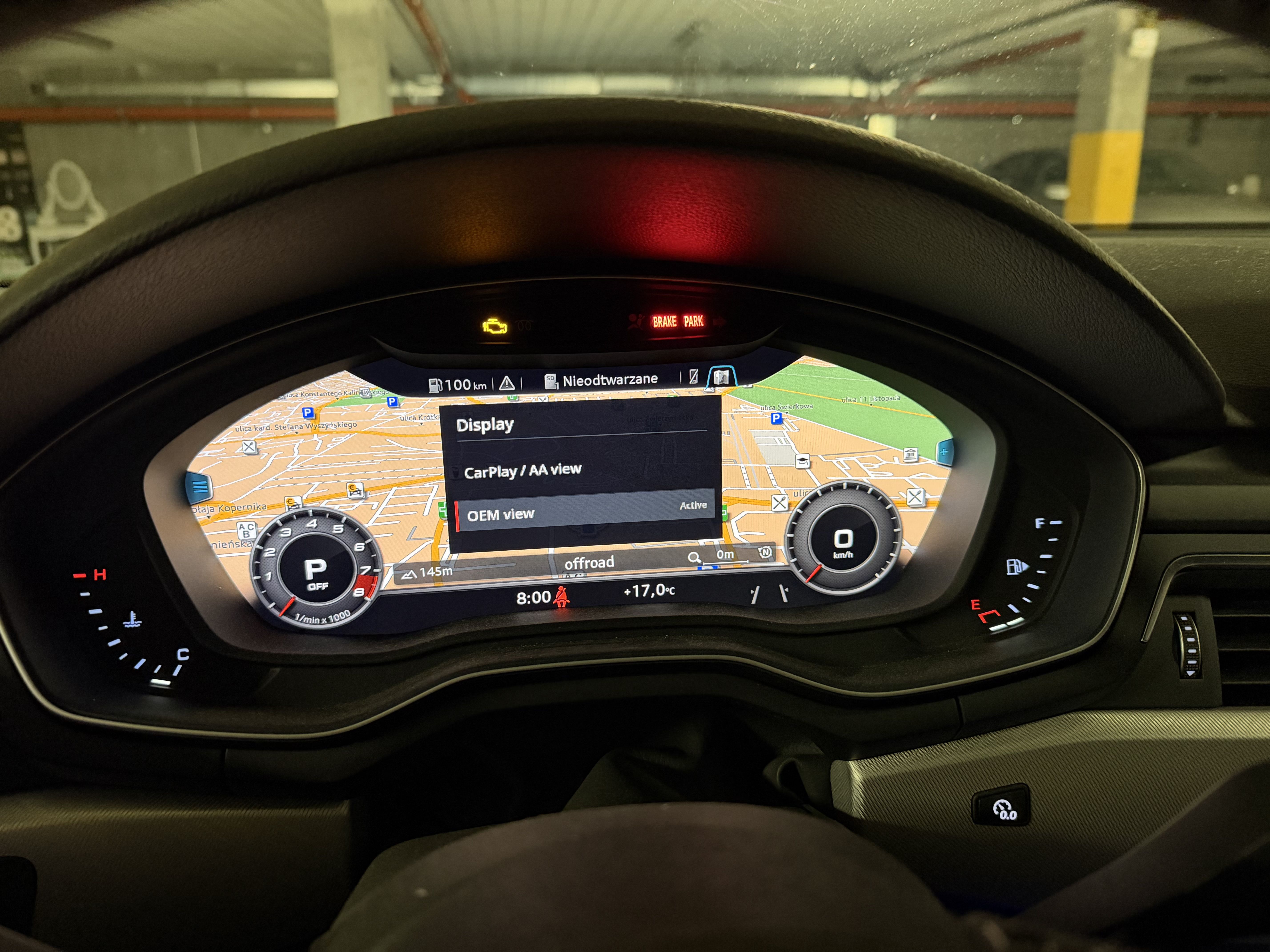
Przytrzymaj ok/rolkę na kierownicy, nie pamiętam w tej chwili który z nich. Działa tylko na full screen view, testowałem na carplay ale to polecenie niezależne od użytego systemu
-
Yanosik na pewno działa na Carplay, ale, o ile mi wiadomo, chyba żadna przeróbka jeszcze nie pozwala mu działać dobrze na Android Auto.
-
Odnośnie błędu 113 przy „MIBSI bootstrap” – to już znany, powtarzający się przypadek przy tej darmowo udostępnianej paczce. Podobne zgłoszenia pojawiają się też poza naszym forum, również przy zgodnej wersji P5092 / MU1329. Na ten moment nie mam potwierdzonego rozwiązania. Autor oryginalnego rozwiązania chyba to naprawił, ale teraz sprzedaje to za 100 euro tu: https://www.reddit.com/r/Audi/comments/1wivvpi/android_auto_carplay_in_the_audi_virtual_cockpit/ Z analizy kodu wynika, że log powstaje dopiero po próbie przełączenia karty SD w tryb zapisu. Jeśli instalator zatrzyma się wcześniej, pliku MIBSI-Logs/install.log może w ogóle nie być. Sam brak logu nie oznacza więc, że źle przygotowaliście kartę. Z kolei wcześniejsza udana aktualizacja firmware z tej samej karty nie wyklucza problemu z zapisem lub wykrywaniem jej przez ten instalator. Udostępniam paczkę za darmo, z której sam korzystałem, ale nie jestem autorem oryginalnego instalatora i nie mogę zagwarantować działania na każdej jednostce z tym samym numerem softu. Sam pracuję teraz nad poprawą kilku rozwiązań, ale nie mogę obiecać, że to zadziała w tym przypadku. EDIT: O tu dokładnie można to kupić: https://roadkernel.com/ Ani nie polecam, ani nie odradzam. Natomiast zakładam, że autor oferuje wtedy support porządny za tę kasę. Jest też rozwiązanie bodajże z Rumunii, i ono poza naszym MHI2Q ma też obsługę MHI2, super by było gdyby ktoś to przetestował: https://altscreen.mib-helper.com/ Czy warto płacić? Trudno mi powiedzieć, jak ktoś ma pieniądze, chce szybko, aktualizacje żeby były – pewnie warto. Moim zdaniem niedługo to wszystko co teraz jest płatne będzie dostępne za darmo.
-
Super, cieszę się i niech służy
-
Podeślij na priv zdjęcie całego ekranu Informacje o wersji z Software train + MU oraz, jeśli powstał, plik MIBSI-Logs/install.log z karty SD. Sam Error 113 jest zbyt ogólny, log pokaże konkretną przyczynę. Jeżeli masz dokładnie MHI2Q_ER_AUG22_P5092 / MU1329, wtedy kolejnym podejrzanym jest karta/payload.
-
Zerknij na komentarze i przeczytaj moją instrukcję – jak masz tę samą wersję oprogramowania to nic złego się nie stanie.
-
Tak. Natomiast kwestia satelity czy budynków 3d to nie kwestia modyfikacji – aplikacje google maps czy inne nie przewidują na ten moment wysyłania takiego obrazu na drugi ekran. Myslę, że muszą spopularyzować się auta z dwoma ekranami obsługjącymi oddzielnie mapy.
-
Działa z softem US MHI2Q_US_AUG22_P5087 ale do tego wczoraj znalazłem inną paczkę, ta obecna nie zadziała.
-
Nie ma sprawy. Przytrzymaj rolkę/ok przez kilka sekund na tym widoku
-
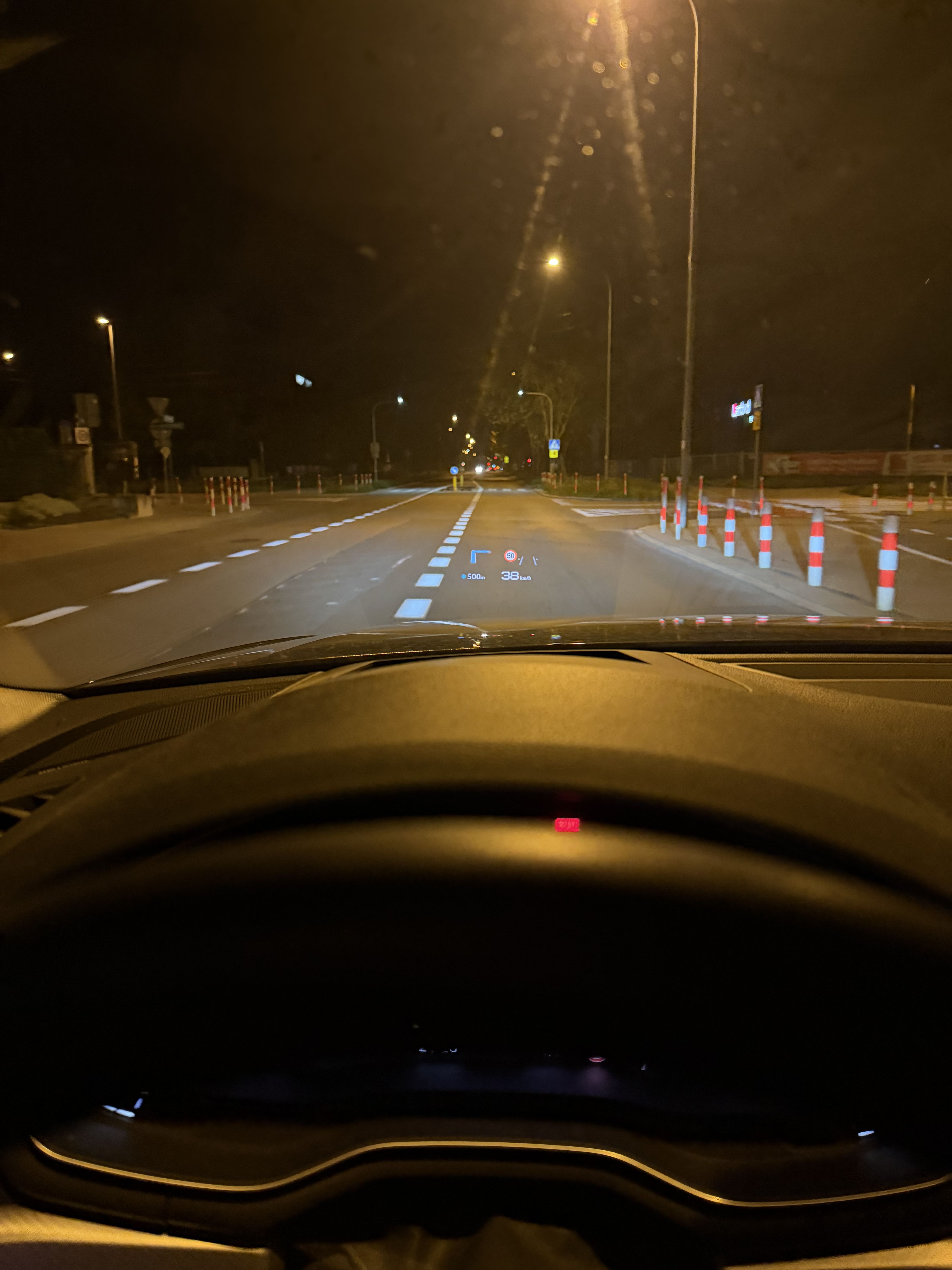
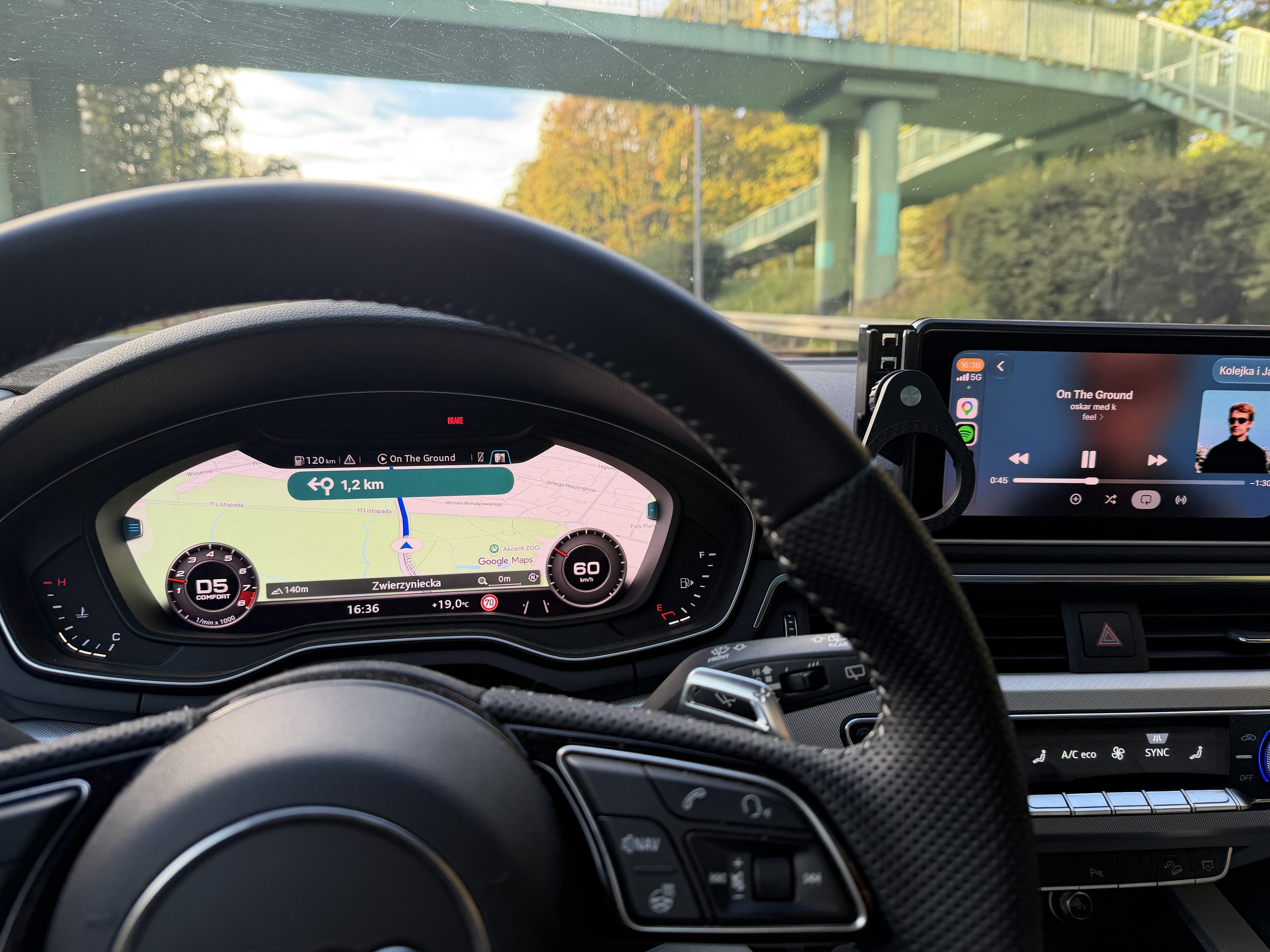
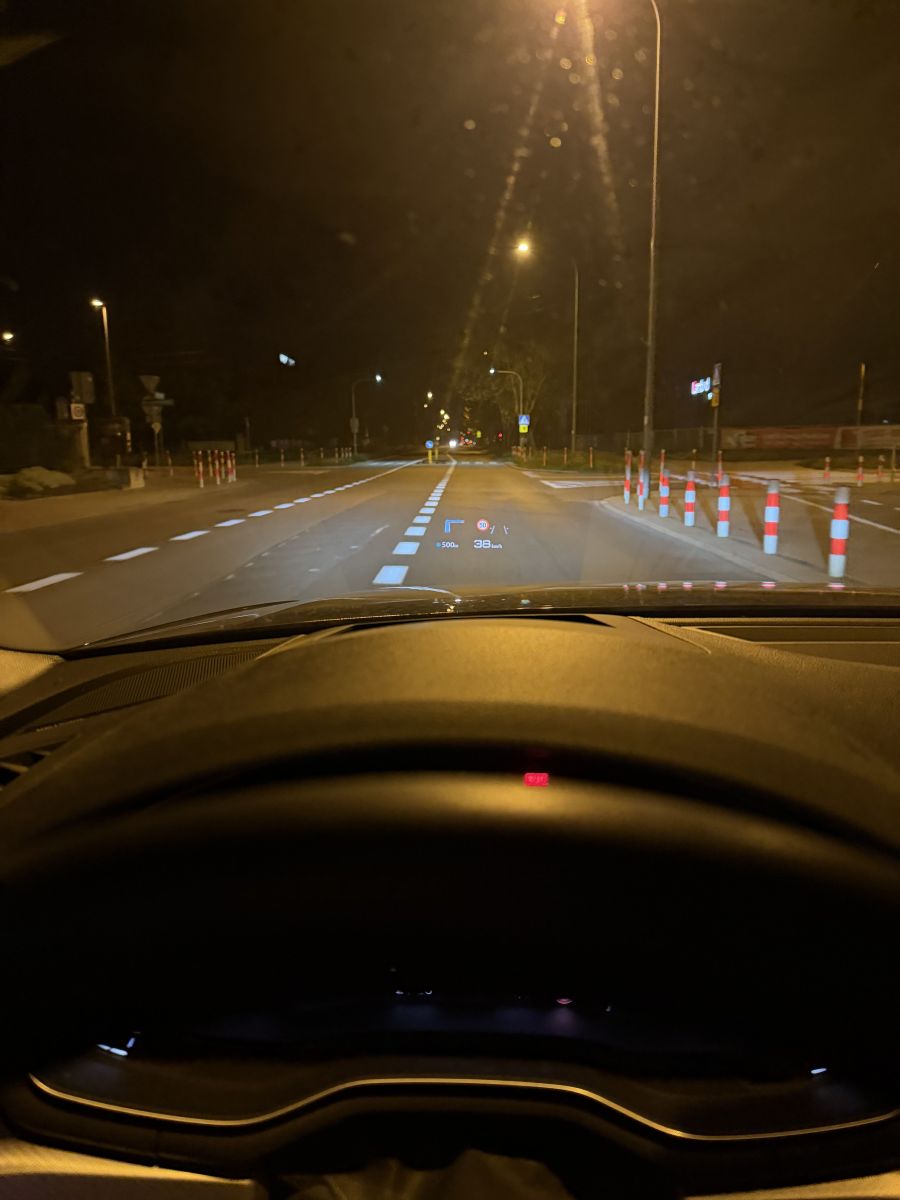
Tak, mam HUD, patrzcie, to na CarPlay kiedy włączę nawigację w google maps:
-
Aktualizacja, potem bez znaczenia. U mnie na tym sofcie rolka działałą w google maps i mapach google na carplay, nie wiem jak z android auto. Co ciekawe o ile pamiętam tutaj ona działa tak, że przy uruchomieniu auta i włączeniu carplay przejmuje działanie od pierwszego naciśnięcia, więc pierwszy zoom może chwilę zająć zanim pomyśli.
-
Ktoś przerzucił link na jakiś transfer, więc się dzielę póki nie zablokują: https://gofile.io/d/XdmvdLNQ
-
Ta konkretna paczka którą wysyłam była testowana wyłącznie na wersji, którą wrzuciłem w pierwszym poście
-
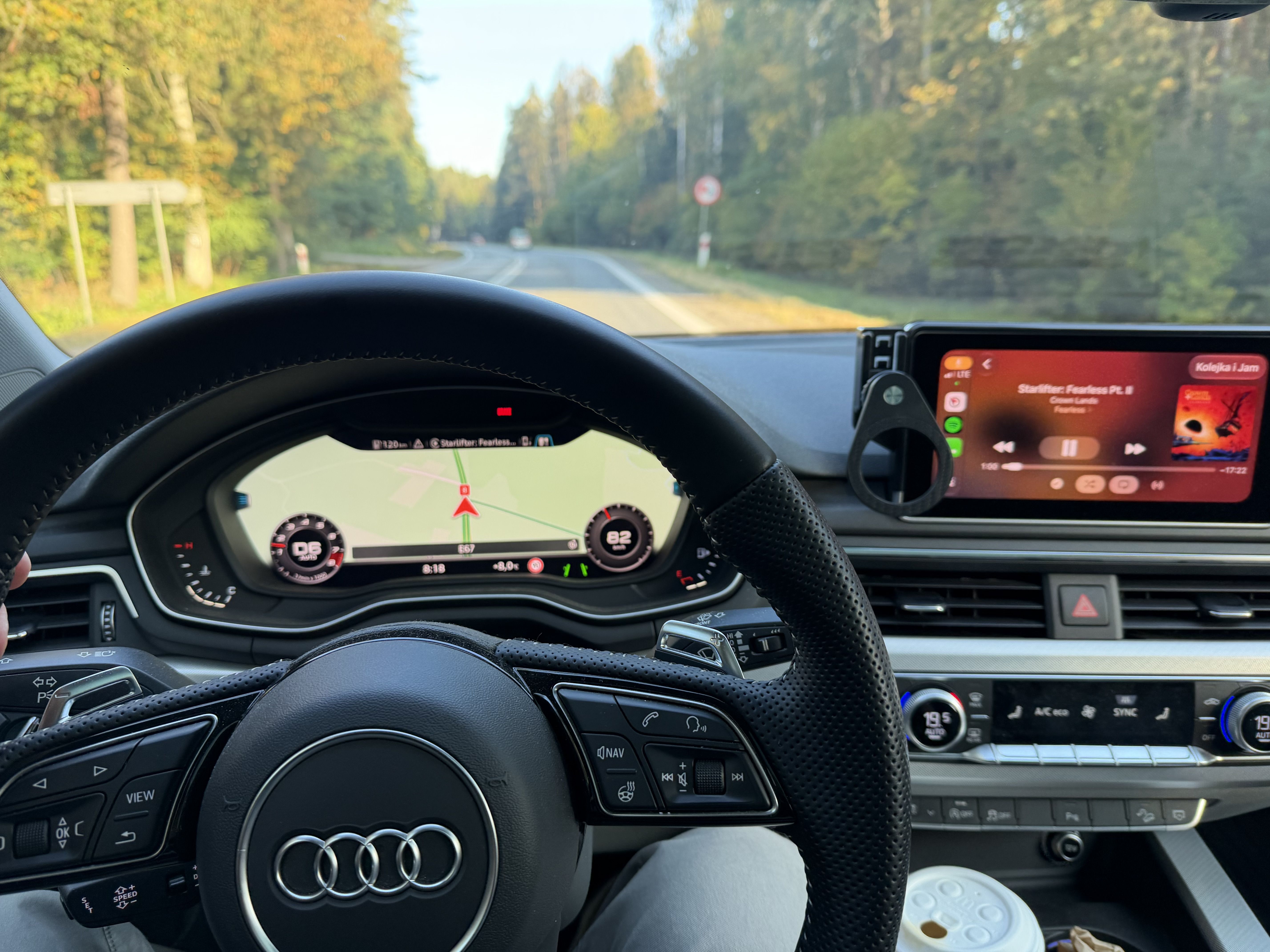
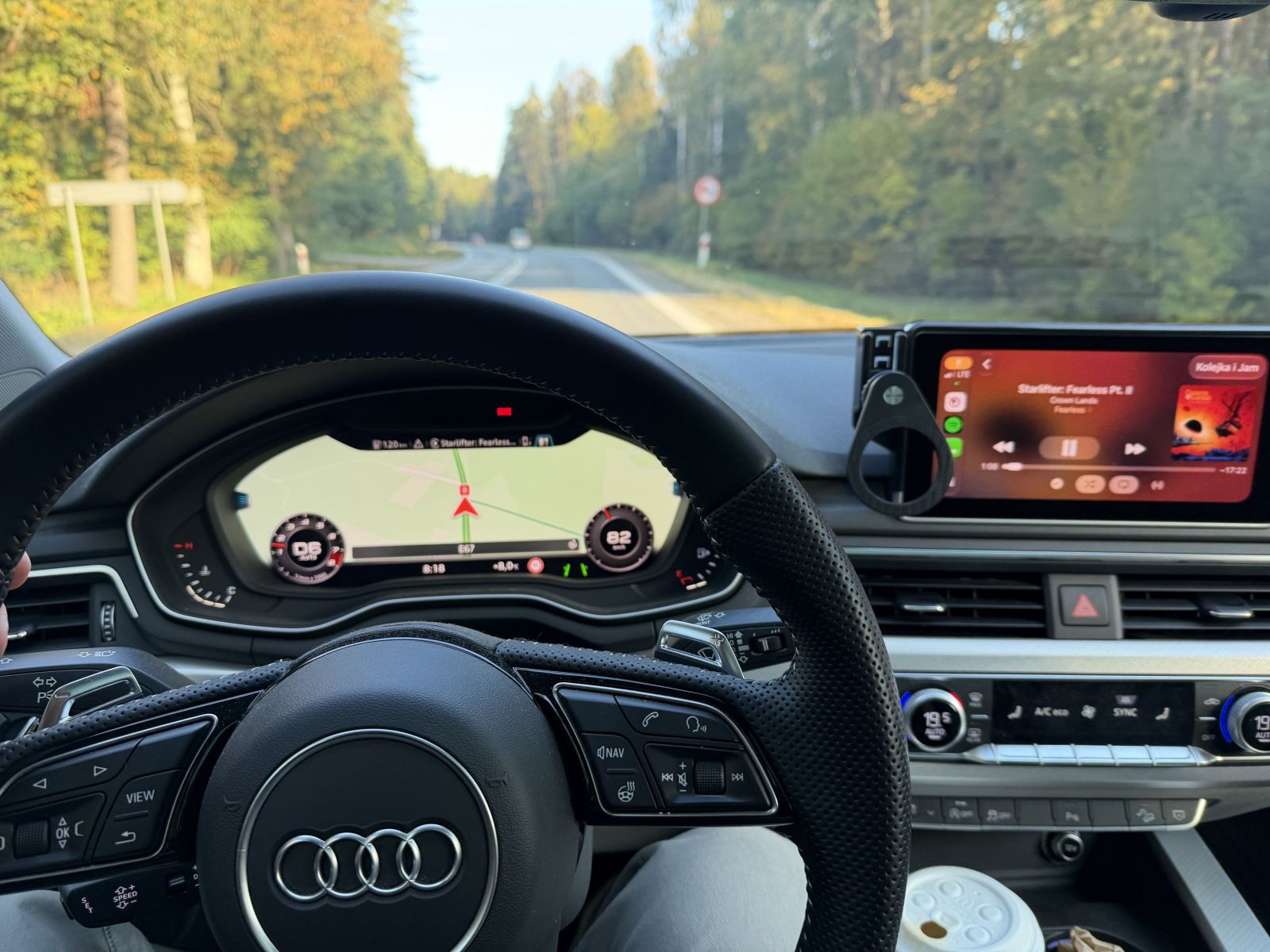
Na Carplay tak, ale nie jest tak dostosowany jak google maps czy apple mapy:
-
Tak, widziałem już rozwiązania testowane w nowszych autach.
-
Warto śledzić grupę VcMostRenderMQB na Telegramie, widziałem że przewijała się tam ta wersja. Ale long story short: kiedy już poznali jak to działa to na wszystkim zaraz będzie dało się to odblokować, już widziałem wersje pod Porsche, pod Skodę, VW, itp.
-
I od razu pierwszy komentarz: wersje płatne mogą być lepsze – większość tych projektów jest robionych od podstaw przy wykorzystaniu AI, idą różną drogą i każdy może być inny. Druga rzecz: w przypadku Android auto sprawdziliśmy że to nawet działa po adapterze https://www.aawireless.io/en?locale=en-PL
-
Wrzucone tutaj: https://a4-klub.pl/topic/508164-audi-mib2mhi2q-carplayandroid-auto-w-virtual-cockpit-google-maps-i-nawigacja-na-zegarach-p5092-mu1329/
-
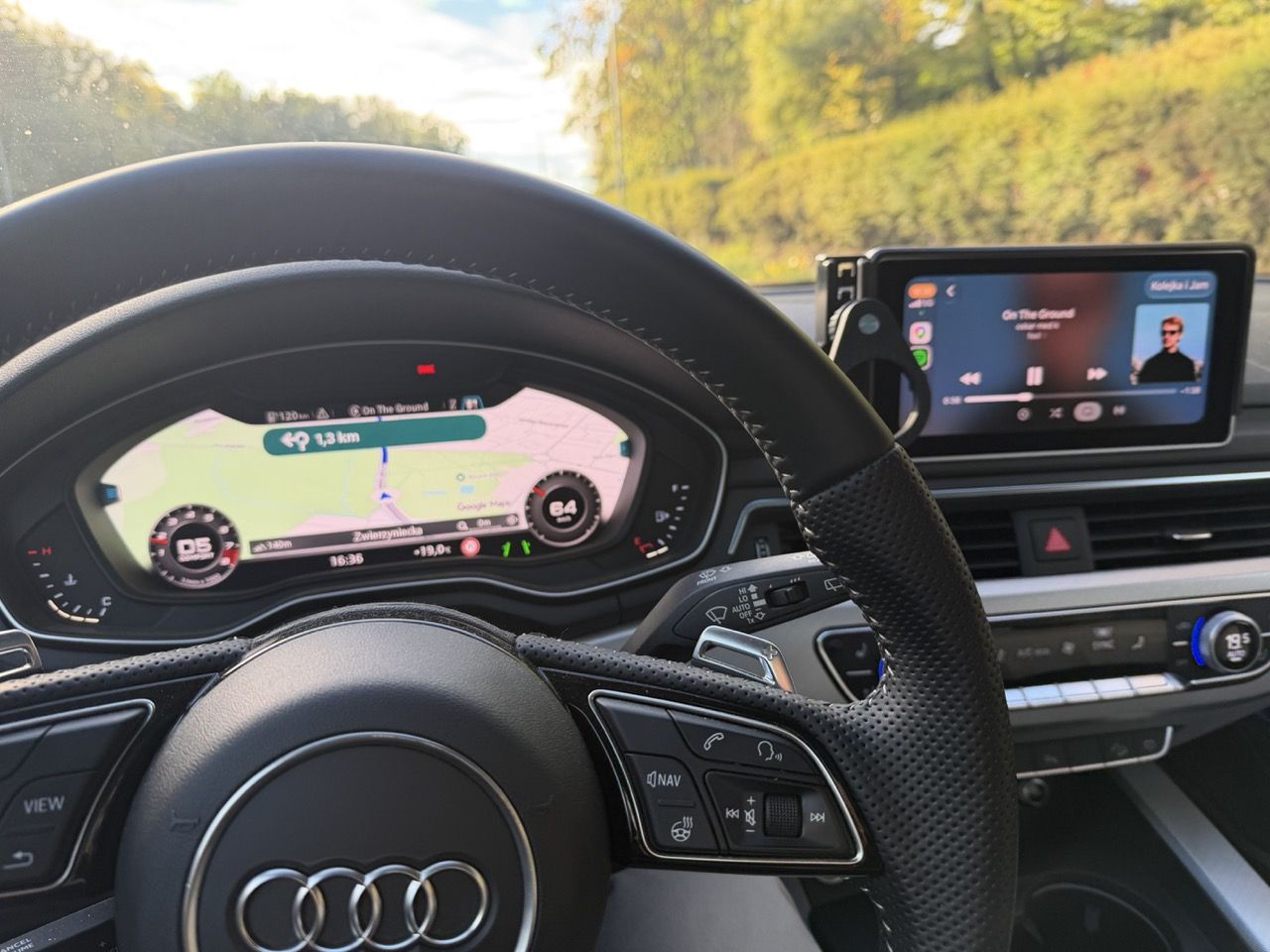
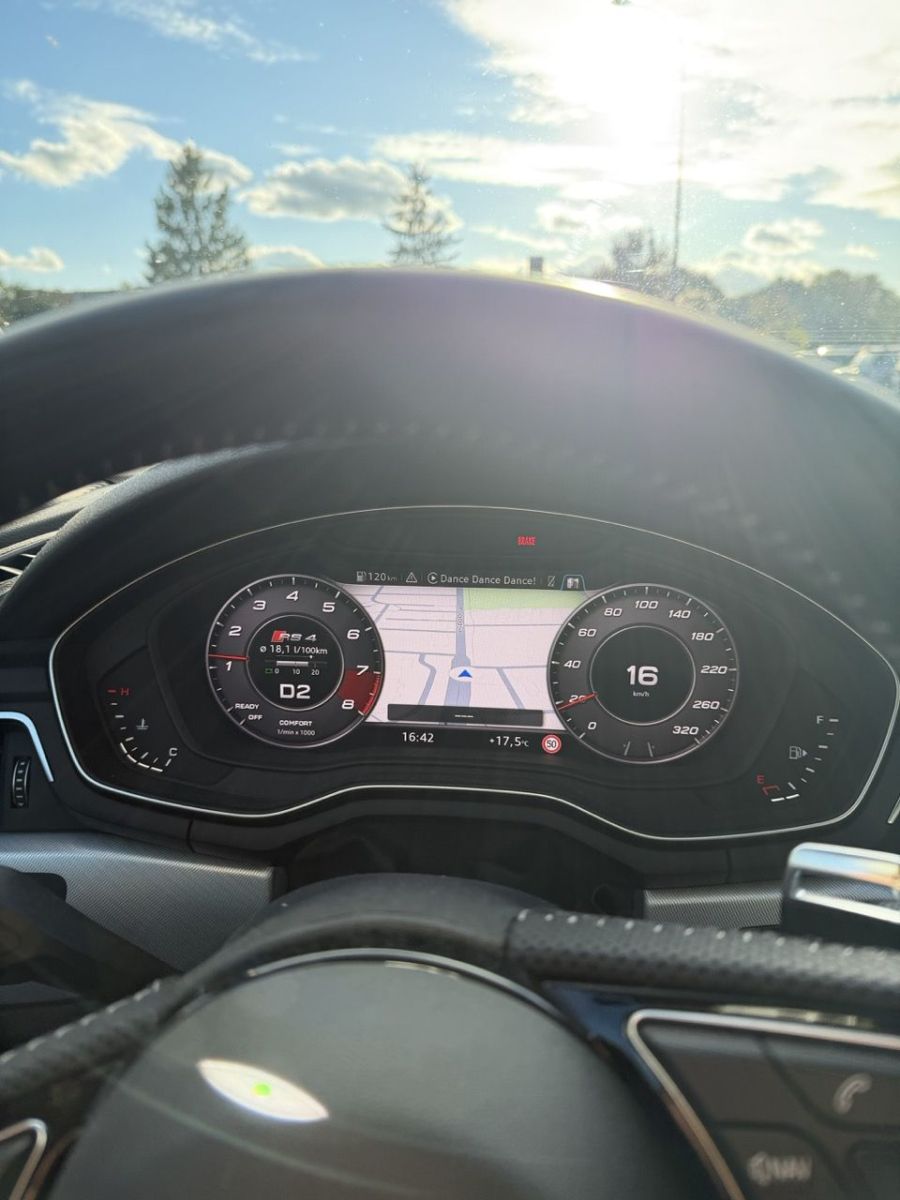
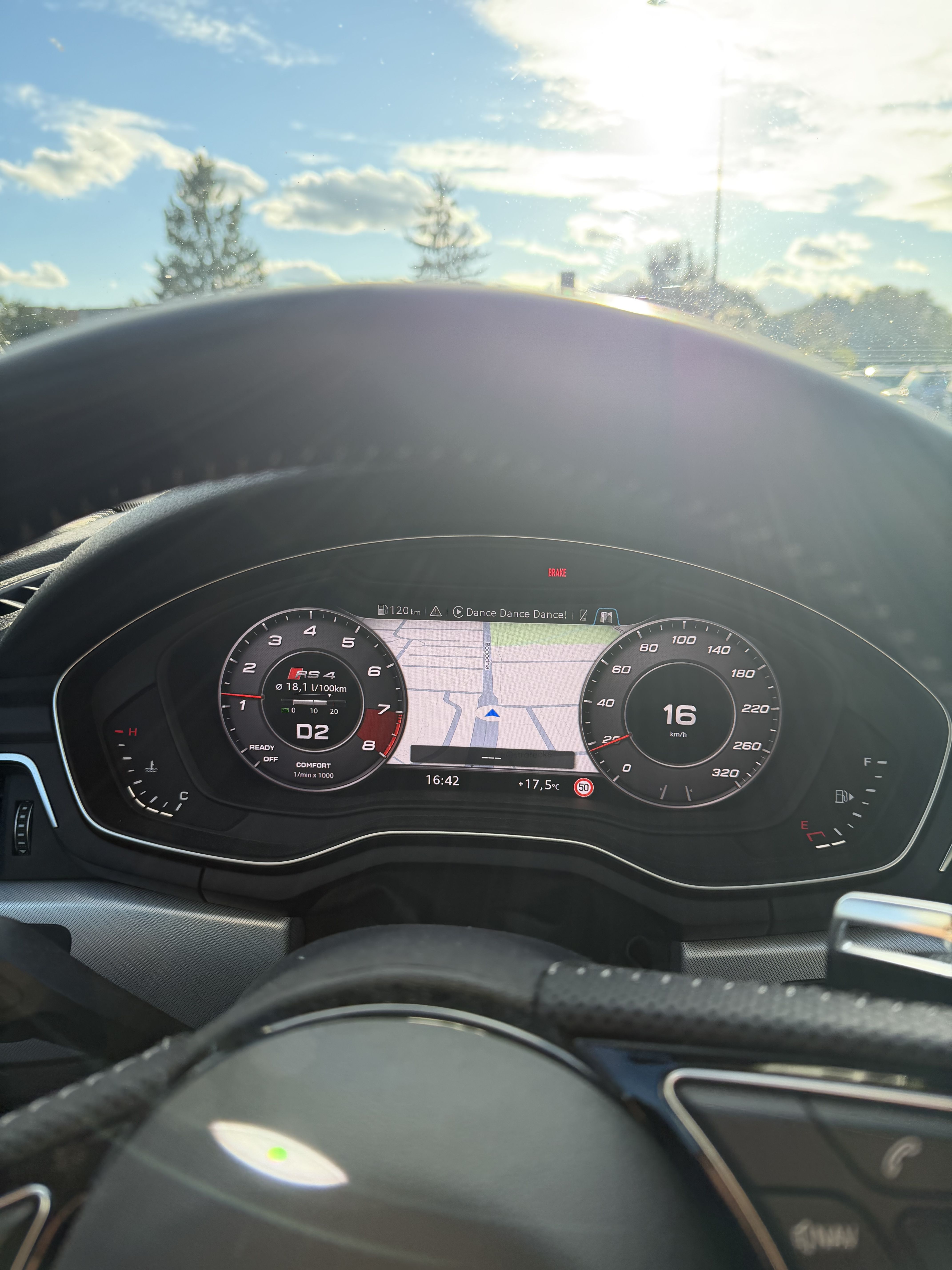
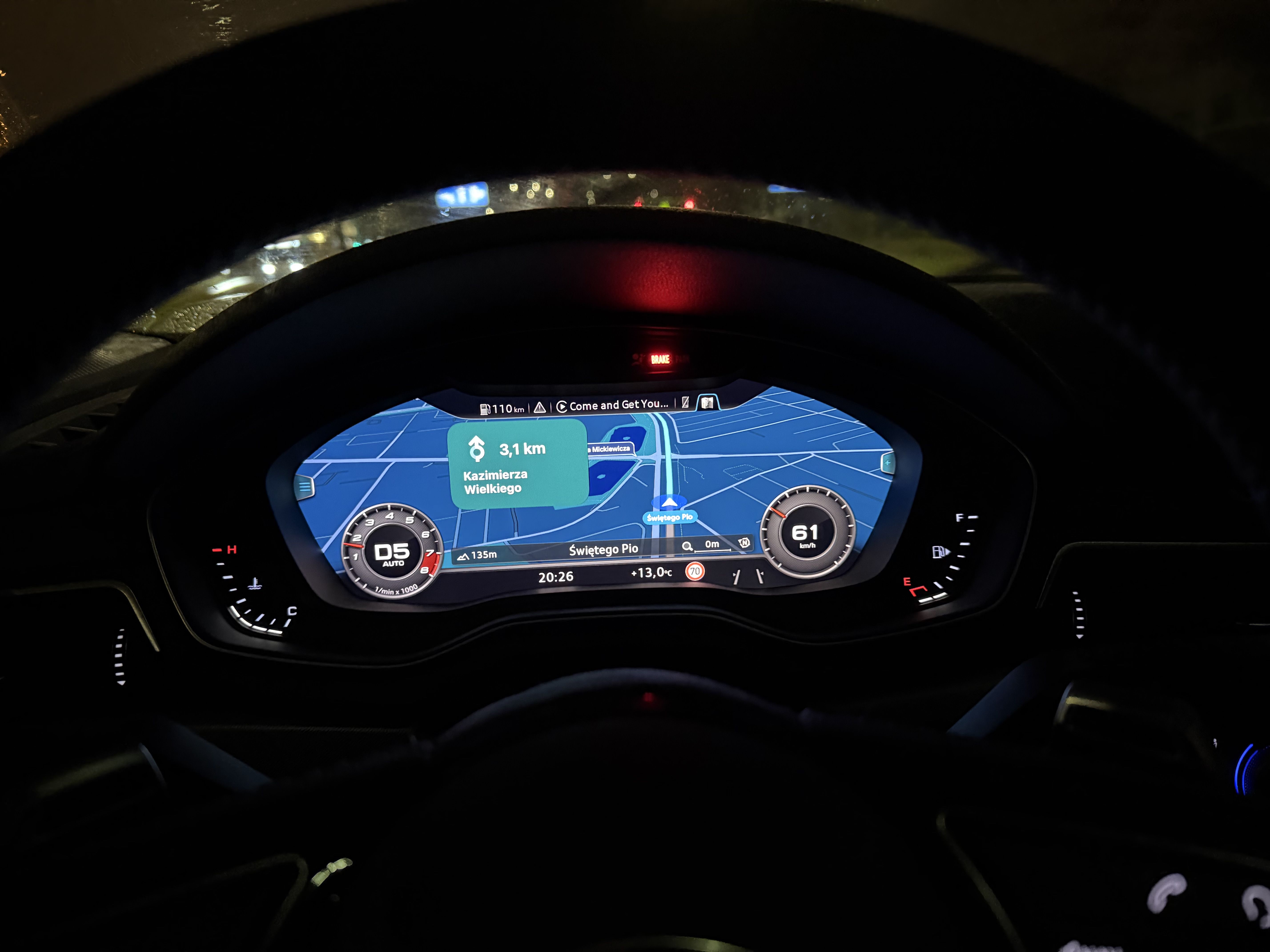
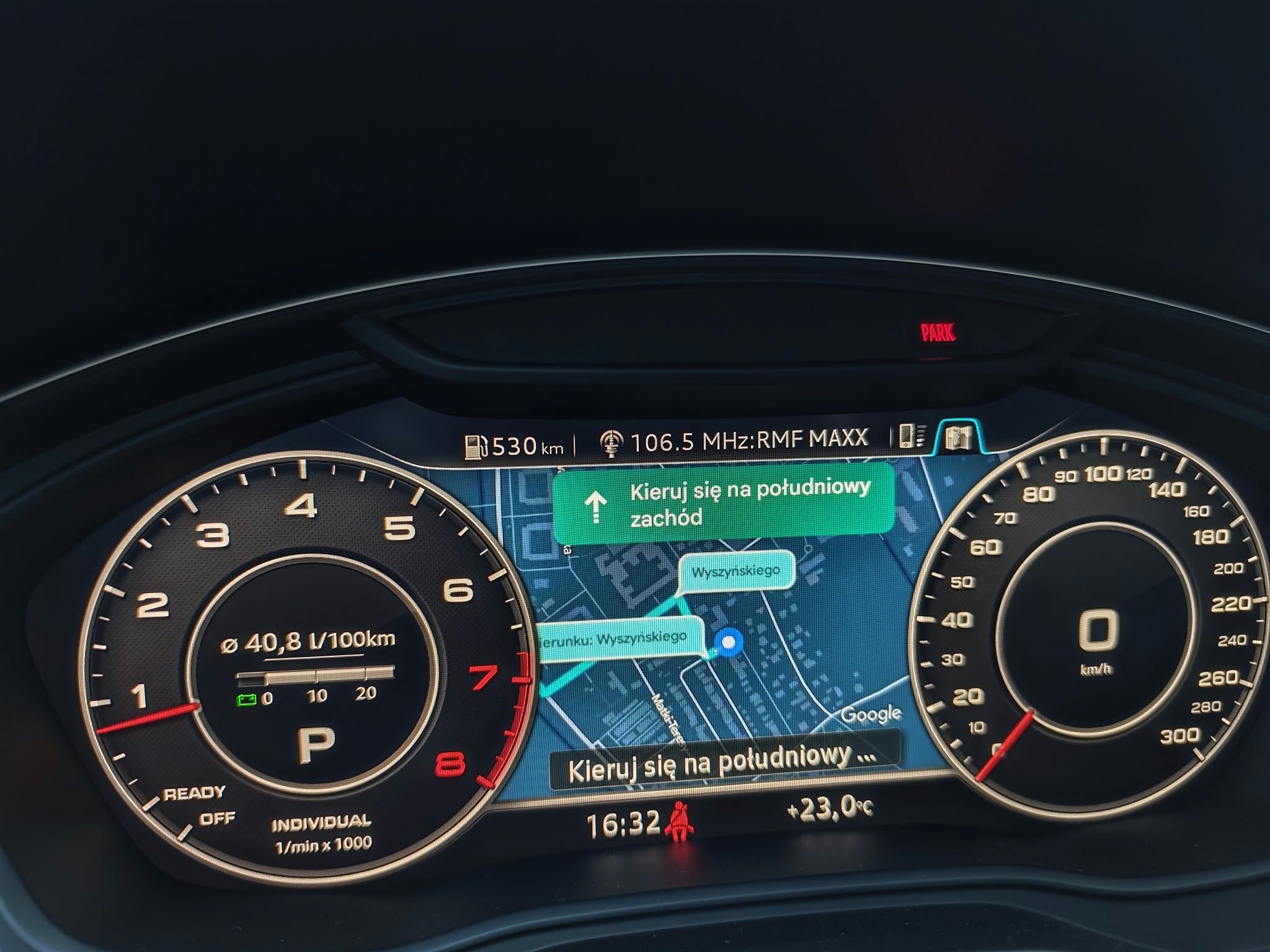
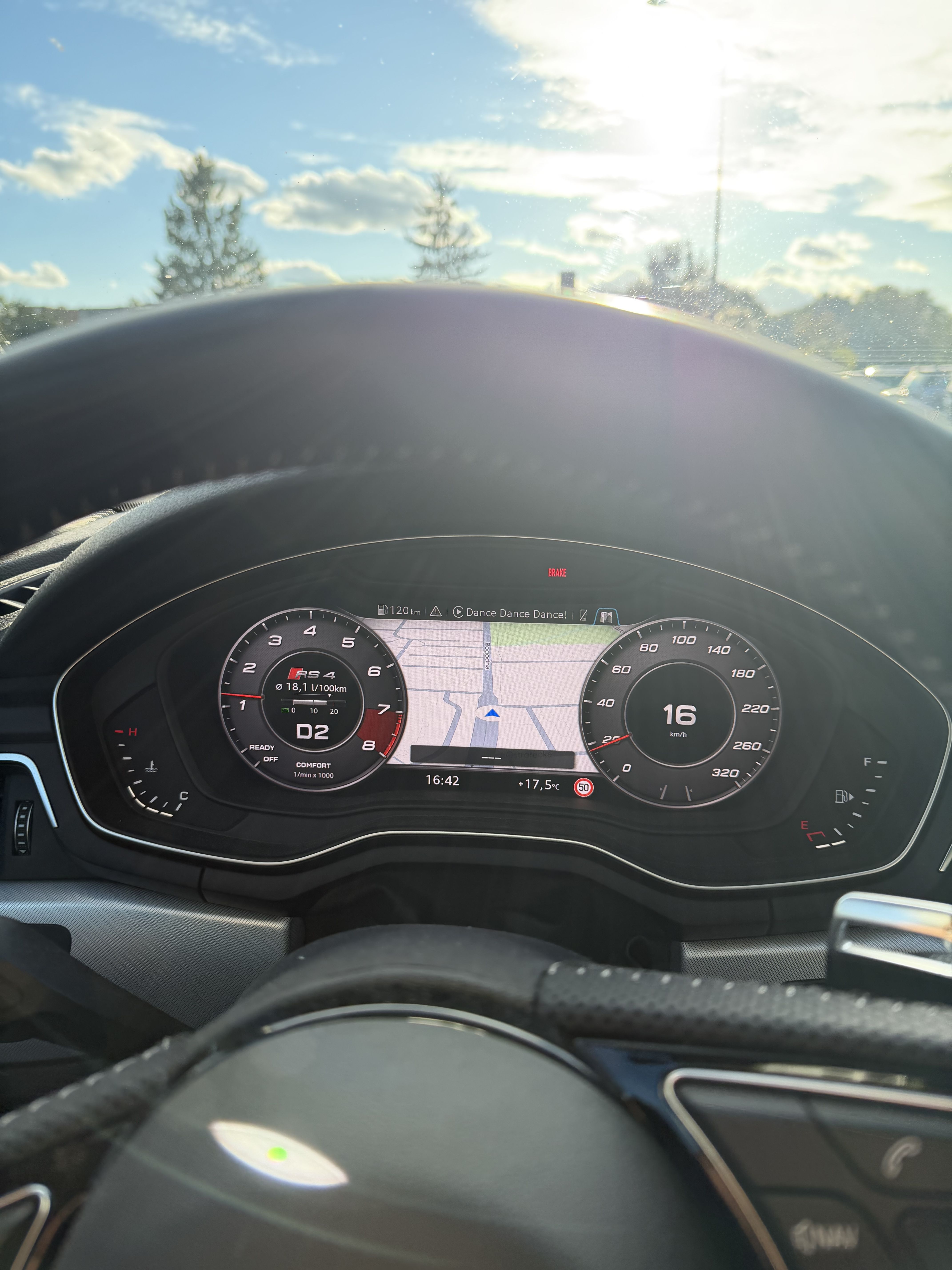
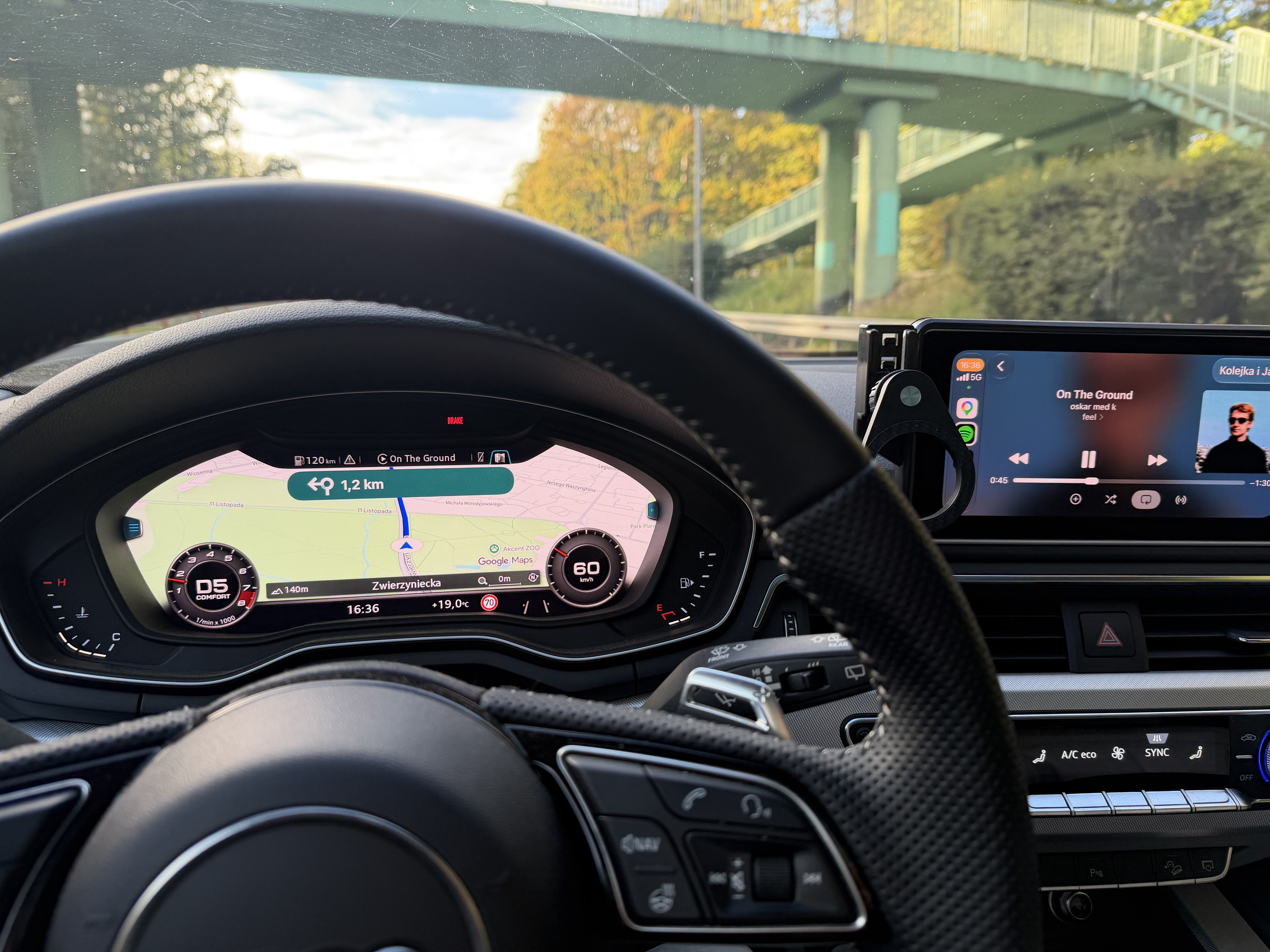
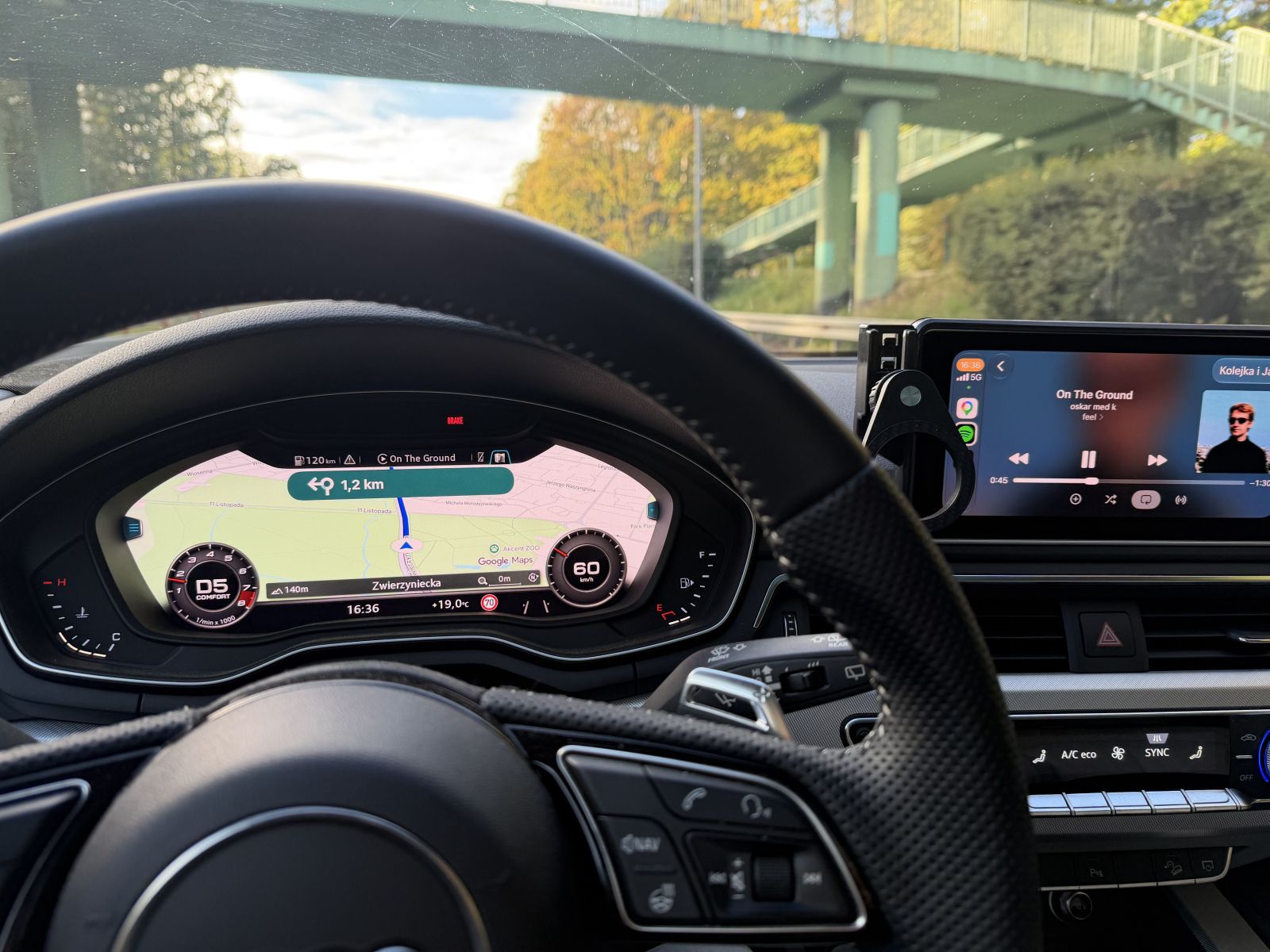
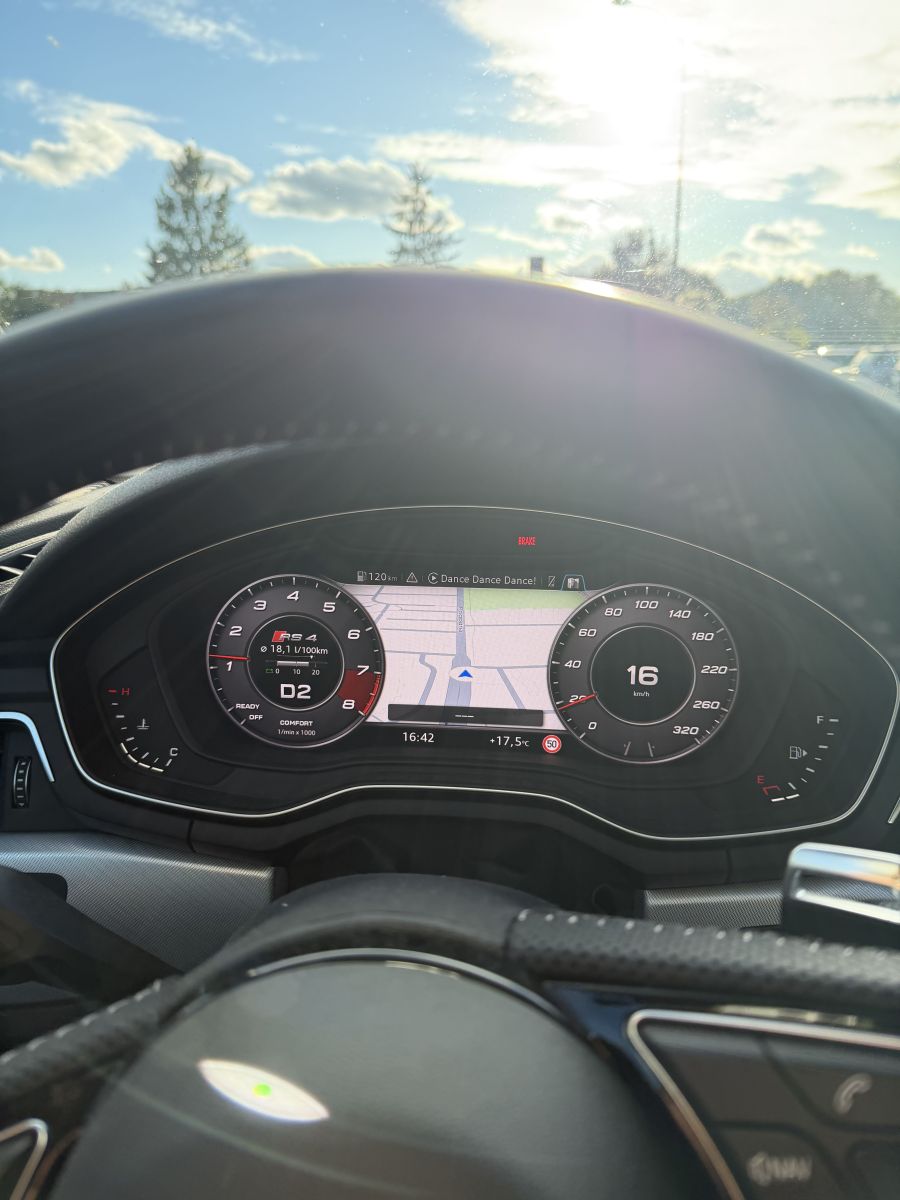
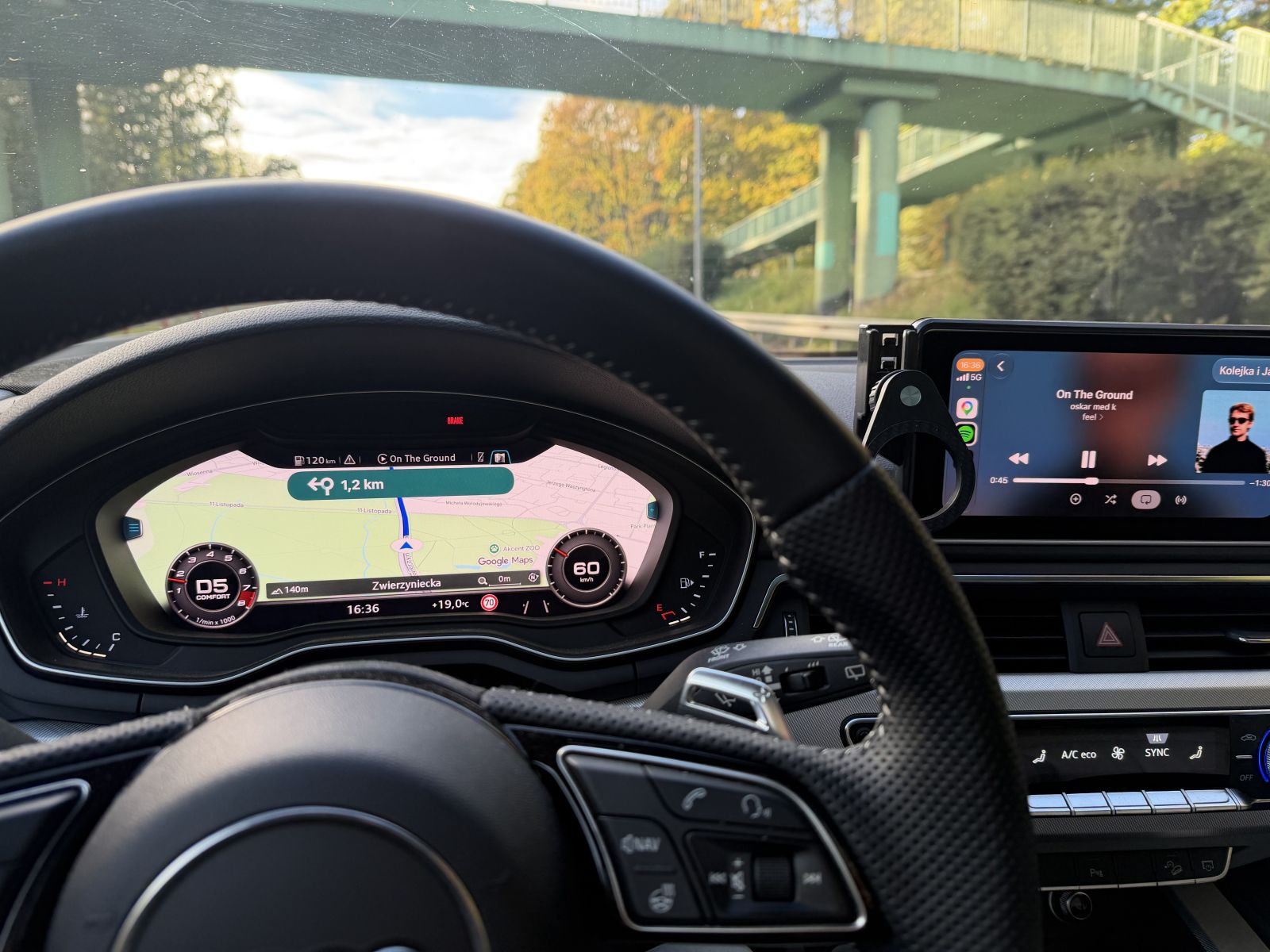
Wrzucam temat, bo sam trochę czasu spędziłem nad uruchomieniem Google Maps / nawigacji z CarPlay i Android Auto bezpośrednio na Virtual Cockpit, a widzę, że za podobne modyfikacje ludzie potrafią wołać kilkaset złotych, a trafiają się nawet oferty w okolicach 1500 zł. U mnie funkcja działa już normalnie na co dzień, więc zamiast robić z tego wiedzę tajemną, opisuję cały proces tutaj za darmo. Tak wygląda efekt u mnie: A tu u kolegi na Android Auto: Co to właściwie daje?Fabrycznie w Audi z MIB2/MHI2Q możesz mieć Apple CarPlay lub Android Auto na centralnym ekranie MMI, ale nawigacja z telefonu nie jest normalnie wyświetlana w taki sposób na Virtual Cockpit. Po instalacji dodatkowych komponentów jednostka MMI potrafi przekazywać informacje z CarPlay / Android Auto również do zegarów. W praktyce oznacza to, że możesz mieć np.: – Google Maps na Virtual Cockpit, – mapę / wskazówki z CarPlay przed kierowcą, – obsługę nawigacji z Android Auto na VC, – nadal normalnie działający CarPlay / Android Auto na ekranie MMI. U mnie działa to razem z fabrycznym Virtual Cockpitem i HUD-em. Nie dokładamy żadnego dodatkowego modułu za deskę, nie wymieniamy MMI i nie dokładamy kolejnego ekranu. Całość odbywa się programowo na fabrycznej jednostce. Ważne: to nie jest aktywacja CarPlay / Android Auto od zera. Jeśli nie masz w aucie działającego Audi Smartphone Interface, ten poradnik nie służy do jego aktywacji. Tutaj rozszerzamy działający już CarPlay / Android Auto o Virtual Cockpit. Na jakiej wersji MMI jest to sprawdzone?Moja paczka jest przygotowana i sprawdzona na: MHI2Q_ER_AUG22_P5092 MU 1329 Mam dokładnie taki soft u siebie i na nim tego używam. Model samochodu jest tutaj mniej istotny niż wersja jednostki MMI. Nie sugerujcie się więc tylko tym, że ktoś ma A4 B9, A5, Q5 itd. Najważniejsze jest to, co macie wpisane w Informacjach o wersji MMI. 1. Sprawdzenie wersji softuTu jest instrukcja jak wejść w Czerwone Menu i sprawdzić oprogramowanie, zrób tego zdjęcie i wyślij https://www.youtube.com/watch?v=0n0ze3t4o4M na priv Interesują Cię przede wszystkim: Software train: MHI2Q_ER_AUG22_P5092 oraz: MU Software: 1329 Jeżeli masz dokładnie: P5092 + MU1329 – możesz korzystać z tej paczki. Jeżeli masz inną wersję – nie instaluj jej na próbę. Najlepiej zaktualizować MMI i do tego są instrukcje na tym forum. Najlepiej wrzuć tutaj albo podeślij mi na PW zdjęcie ekranu Informacje o wersji i sprawdzimy, co dokładnie masz. 2. Skąd pobrać paczkę?Paczkę udostępniam za darmo na PW. Nie wrzucam bezpośredniego linku publicznie, poprzednie linki w internecie były szybko blokowane, nie chcę trafić na żadną czarną listę. Jeśli chcesz ją dostać, napisz do mnie wiadomość prywatną i najlepiej od razu podeślij zdjęcie: MMI → Informacje o wersji Jeżeli widzę: MHI2Q_ER_AUG22_P5092 MU 1329 – wysyłam paczkę. Nic za nią nie biorę. W paczce znajdziesz: install.zip uninstall.zip README.txt install.zip służy do instalacji. uninstall.zip pozwala później przywrócić poprzedni stan. Nie jestem autorem całego projektu / rozwiązania – po prostu przygotowałem i przetestowałem konfigurację dla konkretnego firmware, którego sam używam. 3. Przygotowanie karty SDPotrzebujesz zwykłej karty SD. Najlepiej użyć pustej karty i sformatować ją jako: FAT32 Po pobraniu paczki: Rozpakuj główny ZIP na komputerze. W środku znajdziesz install.zip. Rozpakuj również install.zip. Zawartość install.zip skopiuj bezpośrednio do głównego katalogu karty SD. Po wejściu na kartę powinieneś od razu widzieć m.in.: Bootstrap metainfo2.txt MIBSI-VERSION.txt README.txt SHA256SUMS Czyli ma być: SD:/Bootstrap/ SD:/metainfo2.txt a nie: SD:/install/Bootstrap/ i nie: SD:/install.zip To ważne. Jeśli zostawisz dodatkowy katalog albo wrzucisz sam ZIP, MMI nie zobaczy prawidłowo aktualizacji. 4. Instalacja w samochodziePrzed rozpoczęciem zadbaj o stabilne zasilanie samochodu. Ja zwyczajnie robię to na uruchomionym aucie. W czasie całego procesu MMI nie może się wyłączyć z powodu spadku napięcia. Włóż przygotowaną kartę do slotu SD1. Włącz zapłon i MMI. Wejdź do Red Engineering Menu / czerwonego menu aktualizacji. W A4/A5 B9 z tym typem panelu najczęściej wchodzi się przez przytrzymanie przez kilka sekund: NAV/MAP + MEDIA Jeżeli u Ciebie ta kombinacja nie działa, nie wciskaj wszystkiego po kolei – sprawdź sposób wejścia do Red Menu dla swojego panelu MMI. W czerwonym menu wybierz: Aktualizacja następnie: SD1 MMI powinno znaleźć paczkę. Powinna pojawić się pozycja związana z: MIBSI MHI2 High Bootstrap Wybierz: Standard Nie przełączaj instalacji na User Defined i nie zaznaczaj samodzielnie dodatkowych komponentów. Przejdź dalej i wybierz: Zacznij aktualizację Poczekaj na zakończenie procesu. 5. Podczas instalacjiW czasie aktualizacji: – nie wyłączaj zapłonu, – nie wyłączaj MMI, – nie wyjmuj karty SD, – nie resetuj jednostki, – nie klikaj losowo innych pozycji w Red Menu. Po prostu zostaw wszystko i poczekaj, aż instalacja się zakończy. Bodajże 2 razy na dłużej ekran zrobi się czarny, cierpliwie czekaj. 6. Po zakończeniu instalacjiPo prawidłowym zakończeniu wybierz Anuluj dokumentację zwrotną: Wyjmij kartę SD. Zrestartuj MMI. W B9 można wykonać restart przez dłuższe przytrzymanie pokrętła / przycisku zasilania MMI, aż jednostka się wyłączy i ponownie uruchomi. Po restarcie nowe komponenty powinny być aktywne. Następnie uruchamiasz CarPlay / Android Auto i sprawdzasz działanie mapy na Virtual Cockpit. Co właściwie instalujemy?Dla osób, które chcą wiedzieć trochę więcej – to nie jest zwykłe kodowanie VCDS czy OBDeleven. Instalowane są dodatkowe komponenty odpowiedzialne za komunikację pomiędzy CarPlay / Android Auto a zestawem wskaźników. W paczce są m.in. elementy związane z: CarPlay cluster Android Auto cluster display Android Auto navigation proxy turn card renderer Czyli jednostka dostaje dodatkową obsługę przekazywania informacji nawigacyjnych z telefonu do Virtual Cockpitu. Dlatego efekt jest zdecydowanie większy niż zmiana jednego parametru w adaptacjach. 7. Powrót do poprzedniego stanuW paczce znajduje się również: uninstall.zip Podczas pierwszej instalacji zachowywana jest kopia zastępowanych plików, dzięki czemu można później wrócić do wcześniejszego stanu. Procedura wygląda podobnie: Sformatuj kartę SD jako FAT32. Rozpakuj uninstall.zip. Skopiuj jego zawartość bezpośrednio do głównego katalogu karty. Upewnij się, że Bootstrap i metainfo2.txt są bezpośrednio na karcie. Włóż kartę do SD1. Wejdź do Red Menu. Update → SD1 → Standard Uruchom aktualizację. Poczekaj do końca. Wyjmij kartę. Zrestartuj MMI. 8. Aktualizacja do nowszej wersjiJeżeli później pojawi się nowsza wersja modyfikacji przygotowana pod ten sam firmware, nie trzeba najpierw robić uninstall. Można ponownie wykonać instalację z nowszą paczką. Oryginalny backup pozostaje zachowany. MMI nie widzi paczki – co sprawdzić?Jeżeli po wejściu w: Update → SD1 nie widzisz aktualizacji, najpierw sprawdź podstawy: – karta jest sformatowana jako FAT32, – metainfo2.txt znajduje się bezpośrednio w głównym katalogu karty, – folder Bootstrap znajduje się bezpośrednio w głównym katalogu karty, – nie zostawiłeś install.zip w formie ZIP, – nie utworzyłeś dodatkowego folderu install. To będą najczęstsze błędy. Jeśli pojawi się błąd podczas instalacjiJeżeli instalator pokaże: – niezgodność firmware, – niezgodność plików, – inny błąd przed rozpoczęciem instalacji, nie próbuj obchodzić tego na siłę. Zrób zdjęcie komunikatu i wrzuć tutaj. Podaj też: – pełny software train, – wersję MU, – model auta / rok, – informację, czy MMI było wcześniej modyfikowane. Jeżeli instalator utworzył log, warto również sprawdzić: MIBSI-Logs/install.log i wrzucić go razem z opisem problemu. WażneTo nie jest oficjalne oprogramowanie ani aktualizacja Audi. Modyfikowane są pliki fabrycznej jednostki MMI, więc każdy wykonuje instalację na własną odpowiedzialność. Nie jestem autorem tej modyfikacji, po prostu udostępniam co u mnie zadziałało i nie biorę odpowiedzialności za to co u Was zadziała, a co nie. U mnie rozwiązanie działa i korzystam z niego normalnie, ale nie jestem w stanie zagwarantować zachowania każdej jednostki – szczególnie jeśli wcześniej były w niej robione inne modyfikacje. Paczka, którą wysyłam, jest przeznaczona dla: MHI2Q_ER_AUG22_P5092 MU 1329 Paczka / pomocJeżeli masz: MHI2Q_ER_AUG22_P5092 MU 1329 napisz do mnie PW. Najlepiej od razu podeślij zdjęcie: MMI → Informacje o wersji Sprawdzę, czy wszystko się zgadza i podeślę paczkę. Całość udostępniam za darmo. Różne linki są do znalezienia w Internecie na mniejszych grupach, ja udostępniam rozwiązanie które na pewno działa i które sam testowałem. Widzę, że za podobne aktywacje / instalacje pojawiają się oferty za kilkaset złotych, czasami nawet w okolicach 1500 zł, więc skoro udało mi się to dobrze rozpracować u siebie, nie widzę powodu, żeby każdy kolejny użytkownik musiał płacić za to samo. Jeżeli komuś ten temat oszczędzi trochę szukania, kilka godzin zabawy albo kilkaset złotych i będzie chciał symbolicznie podziękować, może postawić mi kawę: ☕ https://buycoffee.to/dawid_sz Oczywiście całkowicie dobrowolnie. Paczka, instrukcja i pomoc w tym wątku są darmowe i mam nadzieję, że inni użytkownicy też pomogą tu rozwijać temat, wrzucać aktualizacje czy swoje triki itp.
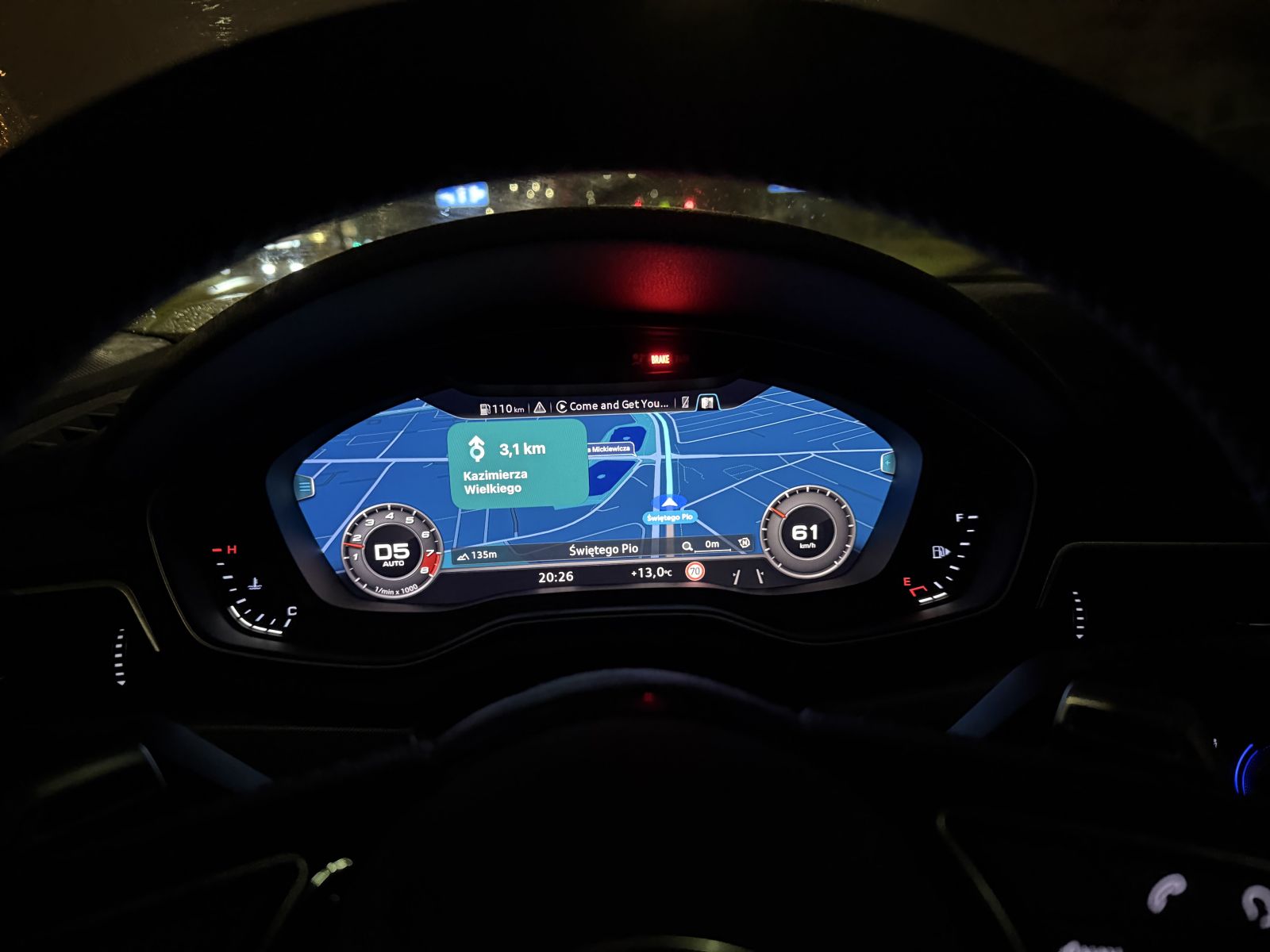
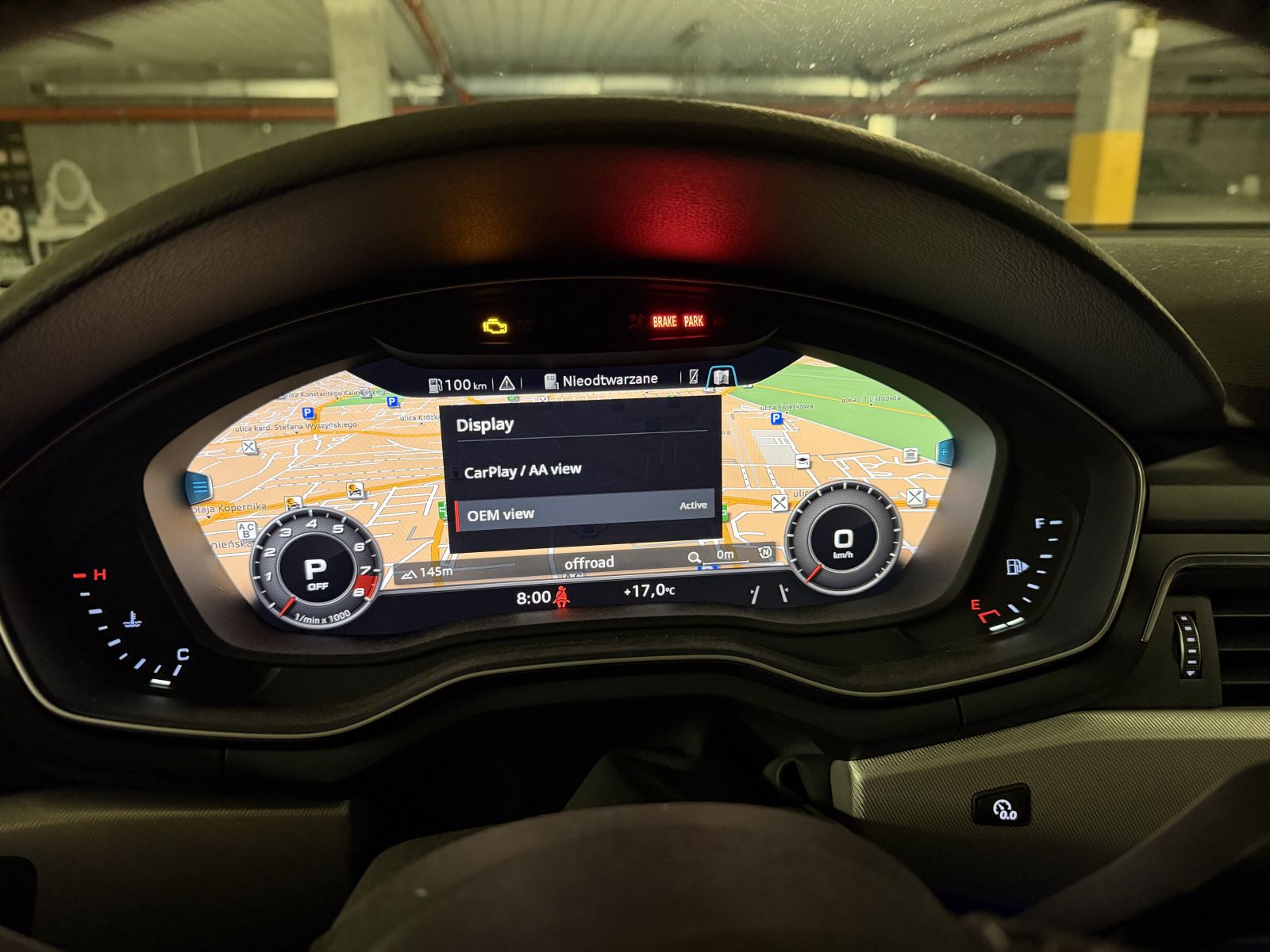
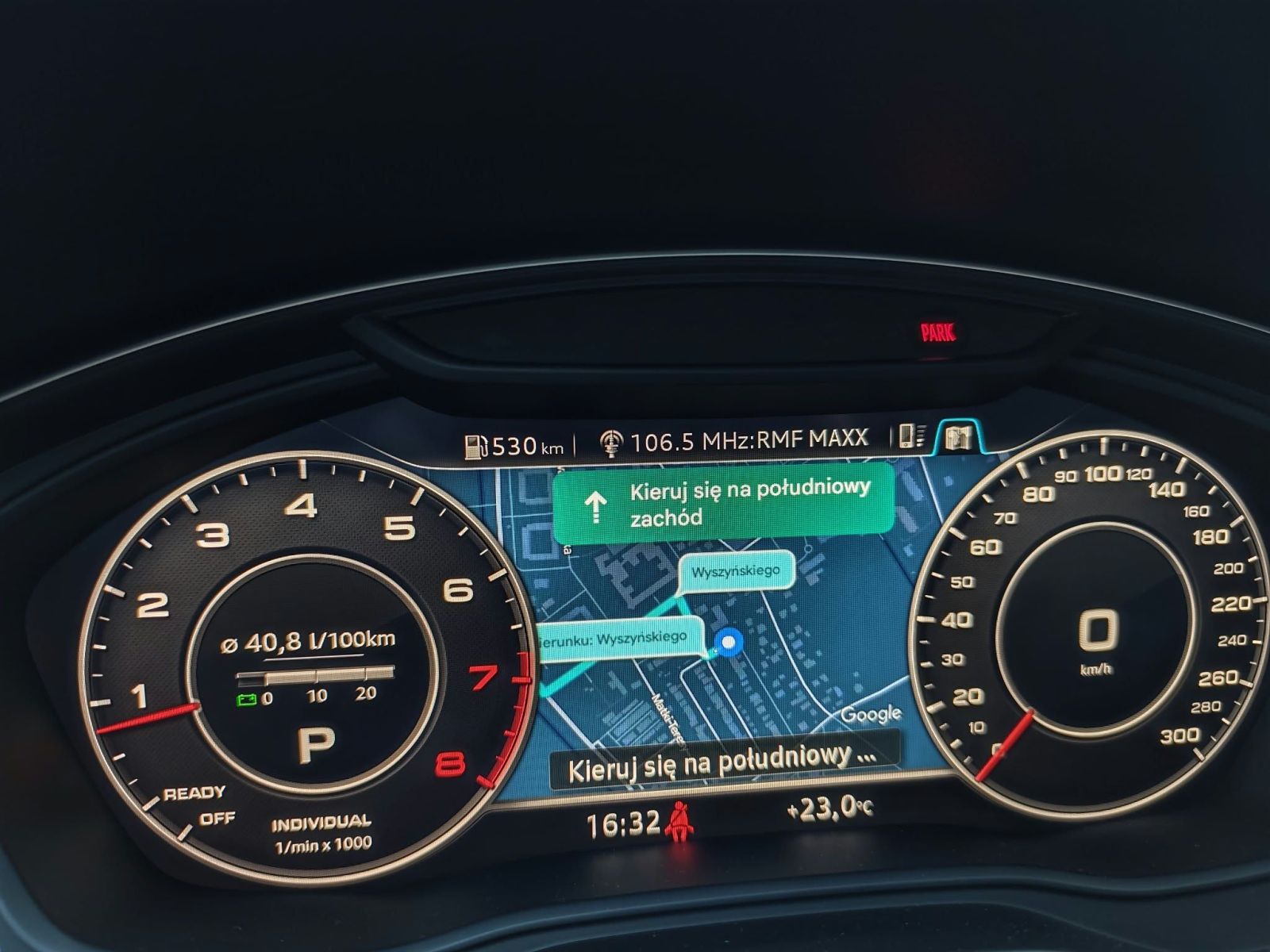
-
Ja zrobię tutorial w wolnej chwili, gdzie to na forum wrzucić?
-
Jest wersja, która działa z Android Auto.
-
Tak. Wiadomo było, że prędzej czy później pojawi się wersja darmowa. Całość zajęła mi może 15 minut, kosztowało 0 zł, miałem już wcześniej zaktualizowane oprogramowanie MHI2Q_ER_AUG22_P5092_MU1329.
-
Ja zainstalowałem, funkcjonalność mocno na plus. Na minus – nie działa zoom w yanosiku (wtedy przestaje śledzić pozycję), ale w google maps czy mapach Apple działa świetnie. , Korzystałem z tego: https://www.reddit.com/r/Audi/s/lP27KJCUVZ Ale jest też już bardziej oficjalnie tu: https://github.com/yuedizhibo/MHI2Q-CarPlay-AltScreen
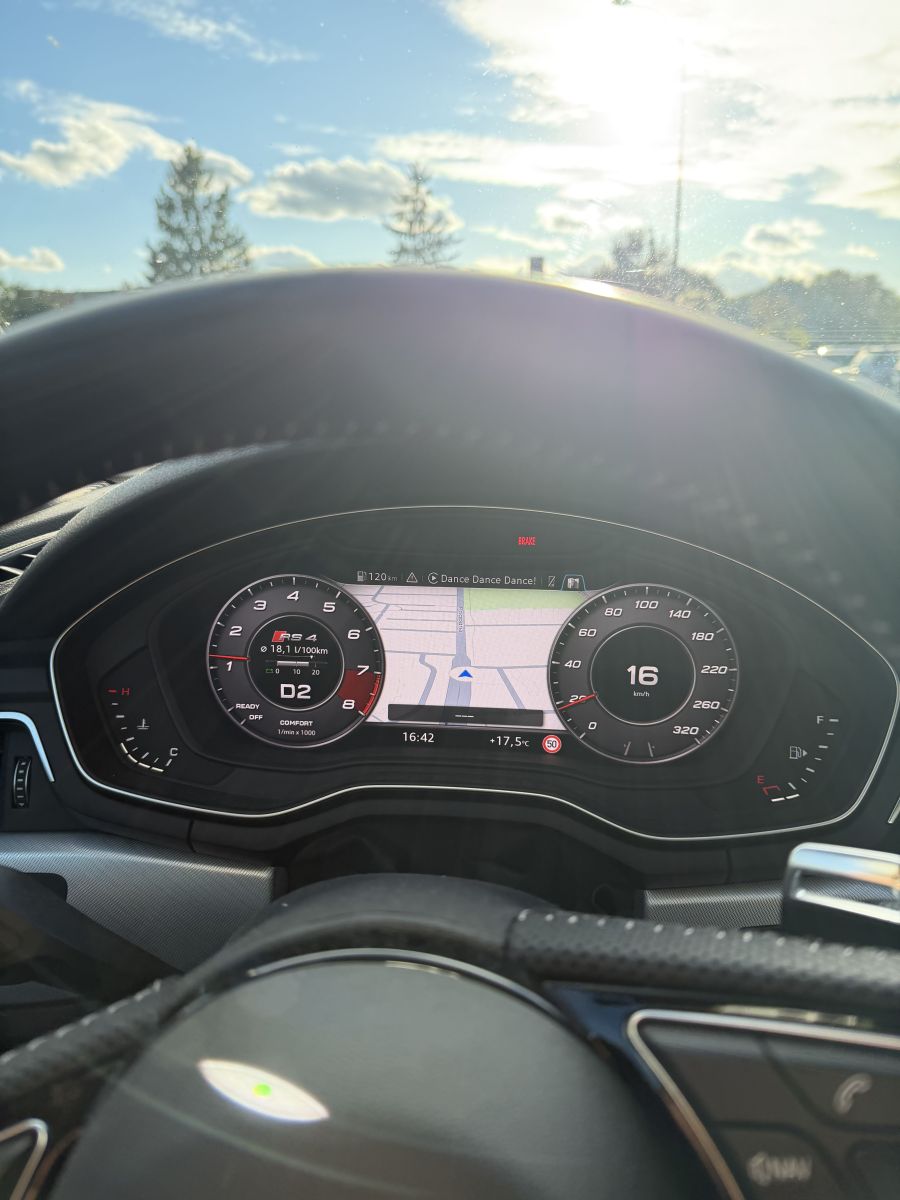
-
Instalował już ktoś mod do CarPlay? Powiem Wam, że auto zyskuje na funkcjonalności