Treść opublikowana przez Muskel1
-
To ktoś rzeźbił. 1. Ile pinów ma wtyczka, która jest przy instalacji? 2. Ile pinów ma kostka (gniazdo) na starej lampie? 3. Ile pinów ma kostka(gniazdo) na nowej nampie? 4. Czy wszystkie funkcje czyli samopoziomowanie i funkcja skrętna działały na starej lampie?
-
Na schematach są kostki 14to pinowe. Masz auto z USA?
-
Kostki przy lampach to kostki 14to pinowe. Noe wszystkie są osadzone, czyli nie wszystkie mają przewody na pinach.
-
Lampa z linka którego wrzuciłeś jest skrętna. Masz u siebie też skrętne lampy?
-
I VIM Manager
-
VCDSem nie da rady.
-
Dzięki za info, może komuś się przyda
-
Tak. Tu chodzi tylko o kod warsztatu, który dokonał zmian w sterowniku.
-
Bo filtr osiągnął maksymalne zapełnienie popiołem.
-
Skąd ja je znam?
-
Wrzuć pełny autoscan.
-
Czyszczenie tylko w zakładzie specjalizującym się profesjonalnie czyszczeniem dpf.
-
Filtr już osiągnął mksymalne zapełnienie więc nadaje się do czyszczenia lub wymiany.
-
Sprawdź bezbieczniki w aucie.
-
Bez przejściówki nie zagra. Musiałbyś z radia z kostki iso podciągnąć przewody do tylnich głośników, omijając w ten sposób wzmaxniacz i zasilając głośniki bezpośrednio z radia.
-
działaj, jak nie ruszy trzeba będzie szukać dalej.
-
Wpinasz ją pomiędzy nowe radio a istniejącą instalację za radiem, bo tył dostaje sygnał liniowy z kostki mini-iso, czyli tej która u Ciebie teraz wolna została. Sygnał liniowy jest dopiero wzmacniany przez wzmacniacz a wzmacniacz napędza tylne głośniki. W ten sposób to działa.
-
To dobrze.
-
Musisz taką przejściówkę kupić aby tył ruszył. allegro.pl ALLEGRO.PL Druga sprawa głośniki, które kupiłeś mają impedancję 4 Ohm. Sprawdź ile miały oryginalne.
-
Najpierw musisz sprawdzić czy masz system aktywny, czylii wzmacniacz i subwoofer.
-
Jeżeli masz system aktywny (co przypuszczam) to tył nie ruszy bez przejściówki gdyż tylne głośniki i subwoofer zasilane są ze wzmacniacza z tyłu a nie z radia.
-
Masz aktywny system w aucie? Jakie radio?
-
Miałeš pełny autoscan wrzucić a nie zdjęcia.
-
Varta chyba jest ok.
-
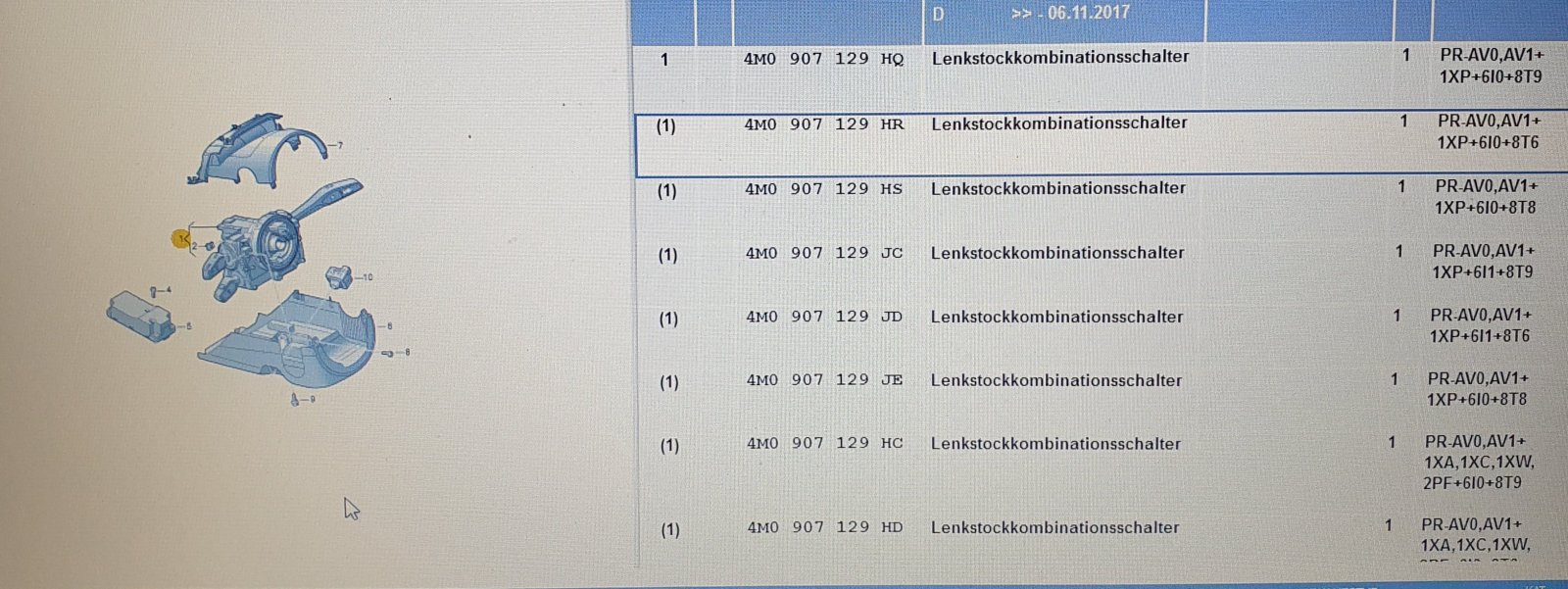
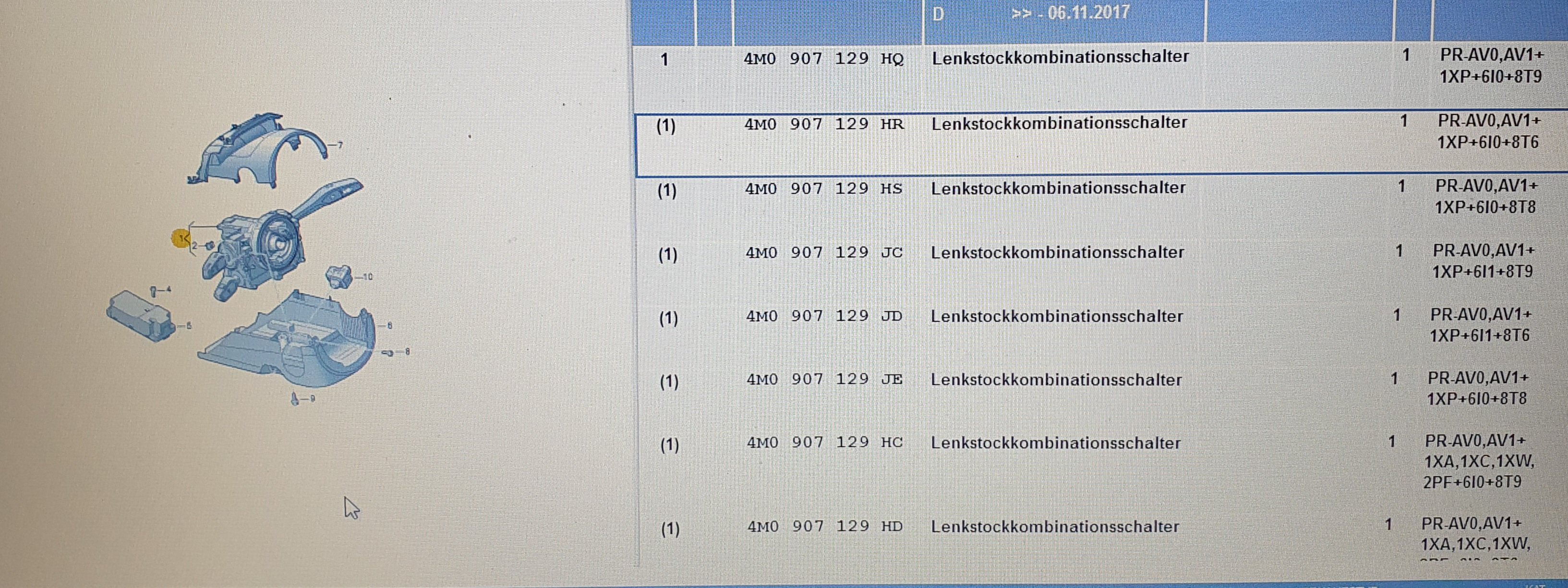
Być może ten podejdzie 4M0 907 129 HR, jest do następującego wyposażenia: K8D - Avant 1XP- ogrzewana kierownica trójramienna 6l0 - bez Lane Assist 8T6 - Tempomat GRA bez ACC AV0 - ruch lewostronny AV1- ruch prawostronny